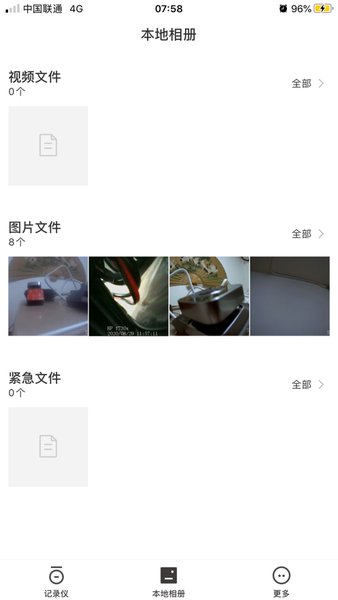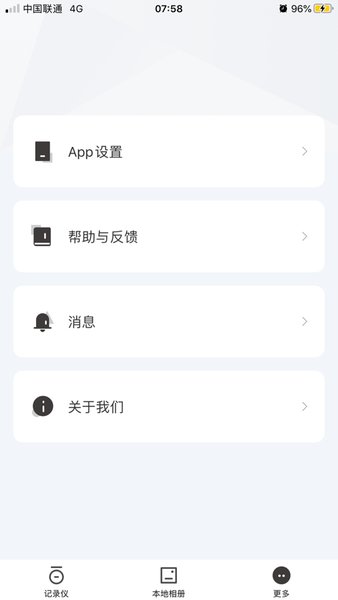
惠普行车记录仪(Go Carcam)
- 类型:常用工具
- 版本:
- 平台:下载中心
- 时间:2026-06-05 19:10:53
- 大小:88MB
- 厂商:惠普贸易(上海)有限公司
详情
惠普行车记录仪(Go Carcam)是一款专为车主打造的智能行车伴侣,通过手机App即可轻松连接并管理行车记录仪设备。它不仅支持高清视频实时查看、紧急录像自动保存,还具备便捷的Wi-Fi直连功能,让回放、下载和分享行车影像变得简单高效。无论是日常通勤还是长途自驾,Go Carcam都能为你提供全方位的行车安全保障与智能体验,快来下载体验吧!
软件教程
Go Carcam记录仪安装教程
更新时间:2024/6/18
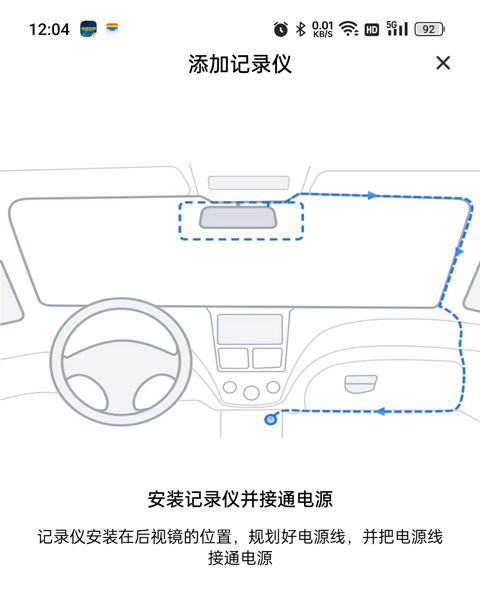
1、将电源线与点烟器充电头连接,操作非常简单,即插即用。
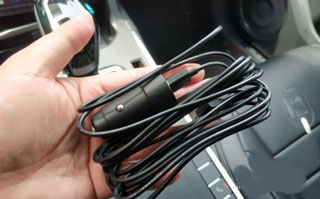
2、将内存卡插入主机。建议使用至少8GB容量的存储卡,否则系统会频繁提示“内存卡空间不足”,影响正常使用。
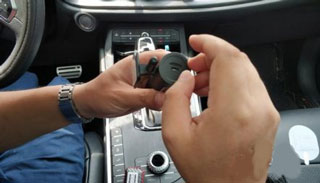
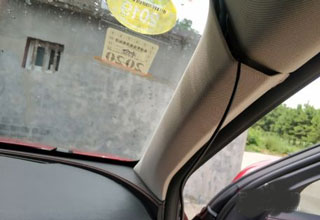
3、进行走线处理。先拉开脚垫,将电源线沿脚垫下方隐藏铺设。注意控制线长,避免多余线材外露。可将多余部分藏于脚垫下方。接着借助工具轻轻撬开A柱饰板,将电源线从此处穿过并隐藏。挡风玻璃上的线缆可用钥匙等扁平工具压入玻璃边缘的缝隙中,实现整洁美观的布线效果。
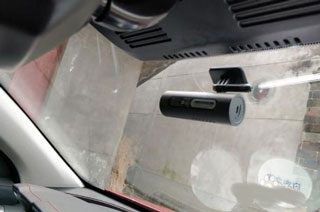
4、将主机贴附在前挡风玻璃上。按照说明书指示,对准静电贴上的定位标记,直接将主机稳固地贴在静电贴表面即可。
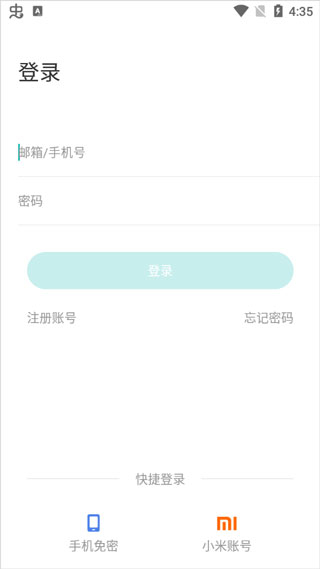
5、打开Go Carcam App,扫描说明书中的二维码完成安装。首次启动后,App会引导你填写车型、车牌号码、当前里程及购车时间等基本信息,按提示逐步操作即可完成设置。
常见问题
怎么连接
更新时间:2025/8/3
想知道如何将行车记录仪与App成功连接?以下是详细操作流程:
1、首先确保行车记录仪已正确安装并接通电源;
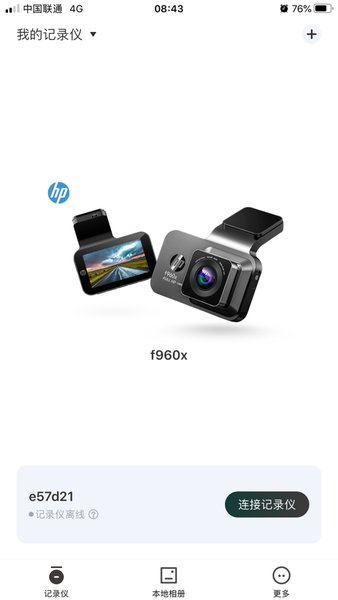
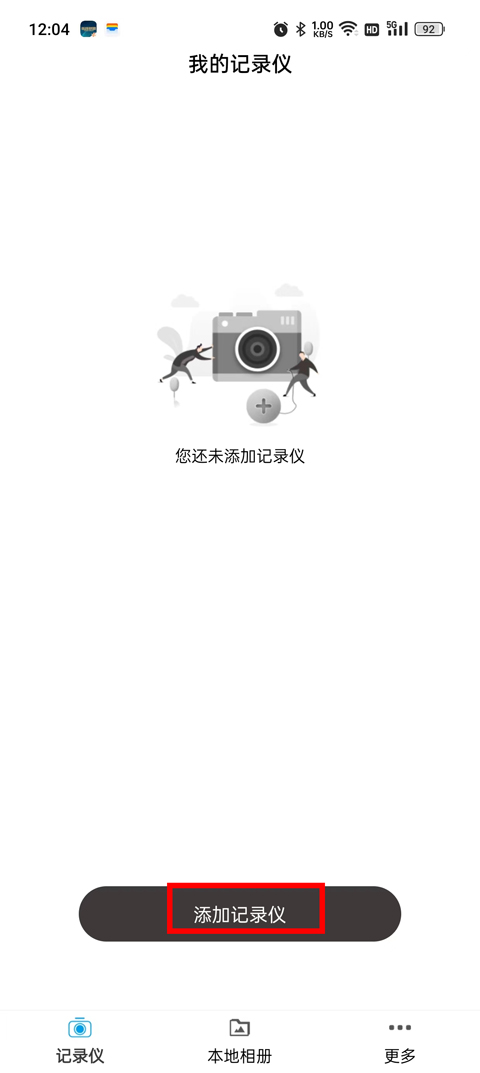
2、打开惠普行车记录仪App进入首页,点击中间的“添加记录仪”按钮;
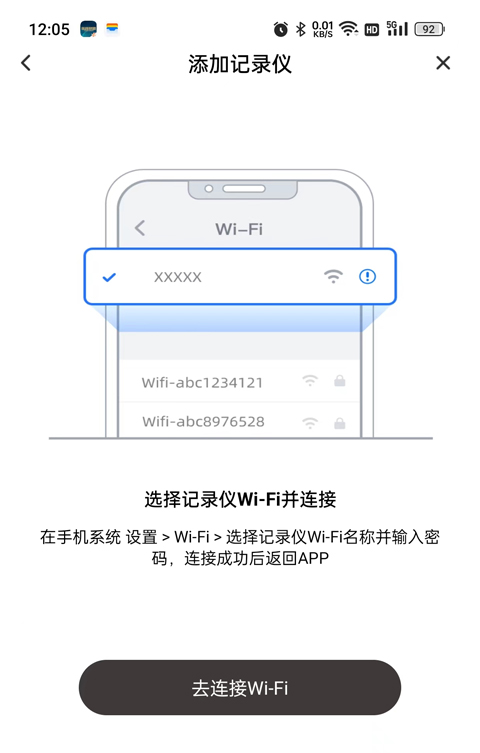
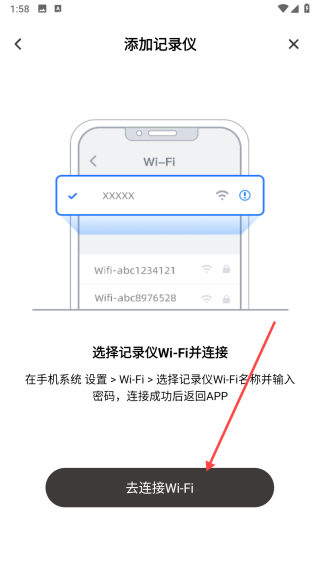
3、记录仪通电后通常会自动开启Wi-Fi热点。只需在手机设置中连接该Wi-Fi网络,即可在App内完成设备绑定与后续操作。
如何添加记录仪
更新时间:2025/8/3
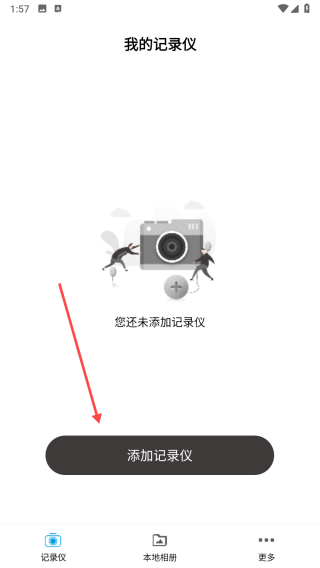
1、进入【我的记录仪】界面,点击【添加记录仪】按钮开始添加流程。
2、在【添加记录仪】页面,确认记录仪已安装到位并通电,确保其Wi-Fi功能已开启,然后点击【下一步】继续操作。

3、根据页面指引,前往手机系统设置中找到记录仪对应的Wi-Fi名称,输入密码完成连接。返回App后点击【去连接Wi-Fi】,即可成功绑定设备。
软件功能
【高清无损画质】
支持超高清视频录制,细节清晰还原,真实呈现每一帧画面,确保关键时刻影像清晰可辨。
【一键社交互动】
轻松点赞、评论他人分享的行车视频,在社区中交流驾驶经验,发现更多有趣路上故事。
【保存紧急视频】
设备自动识别碰撞或急刹等突发状况,并锁定相关视频片段,防止被循环覆盖,保障重要证据不丢失。
【顶级调色滤镜】
内置多种专业级视频滤镜与配乐选项,一键美化行车影像,让平凡旅程也能焕发创意光彩。
【精选最新视频】
平台每日汇聚大量用户上传的热门行车视频,智能推荐新鲜、精彩的路途内容,随时掌握路上精彩。
【分享12秒视频】
快速截取并分享12秒内的高光瞬间,无论是美景、趣事还是突发事件,都能即时传递给好友或社交平台。
【视频直播分享】
支持实时预览行车记录仪拍摄画面,流畅直播当前路况或旅途风景,带来身临其境的观看体验。
应用信息
- 厂商:惠普贸易(上海)有限公司
- 包名:com.vidure.mizhi
- 版本:
- MD5值:64f5488919957be9c9b8d3708750ebf0