COOL VUE视频剪辑
- 类型:图像影音
- 版本:1.0.69
- 平台:下载中心
- 时间:2026-06-06 08:23:41
- 大小:123MB
- 厂商:成都剪忆电子商务有限公司
详情
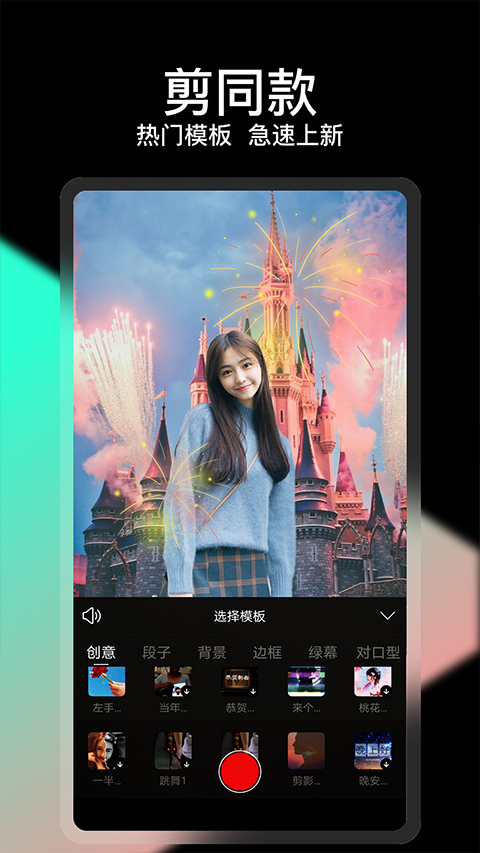
COOL VUE视频剪辑是一款功能全面、操作便捷的专业级视频创作工具,集视频剪辑、编辑、裁剪、拍摄与美化于一体。无论你是短视频爱好者、内容创作者,还是日常记录生活的普通用户,都能通过它轻松打造富有创意的原创大片。应用内置海量热门模板,涵盖抖音同款、早晚安问候、多图宫格、广告宣传、生日祝福、节日热点等多种场景,只需导入图片或视频素材,搭配字幕与背景音乐,即可一键生成高质量作品,让你的创意表达更高效、更出彩。
软件教程
视频剪辑教程
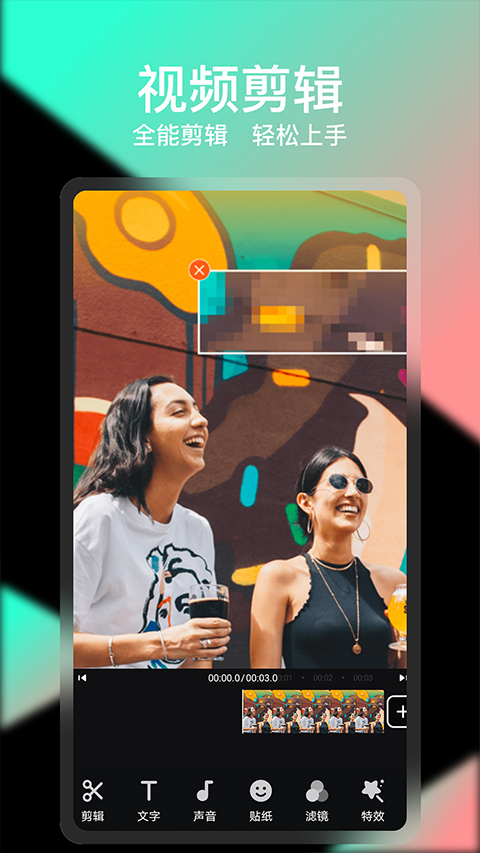
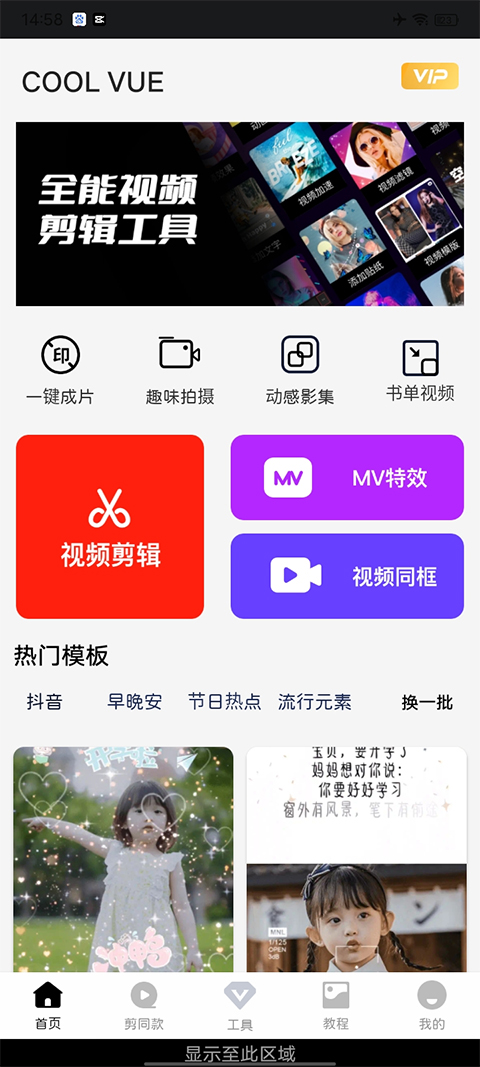
1、在本站下载并安装该软件的官方最新版,打开后点击首页的“视频剪辑”功能进入编辑界面。
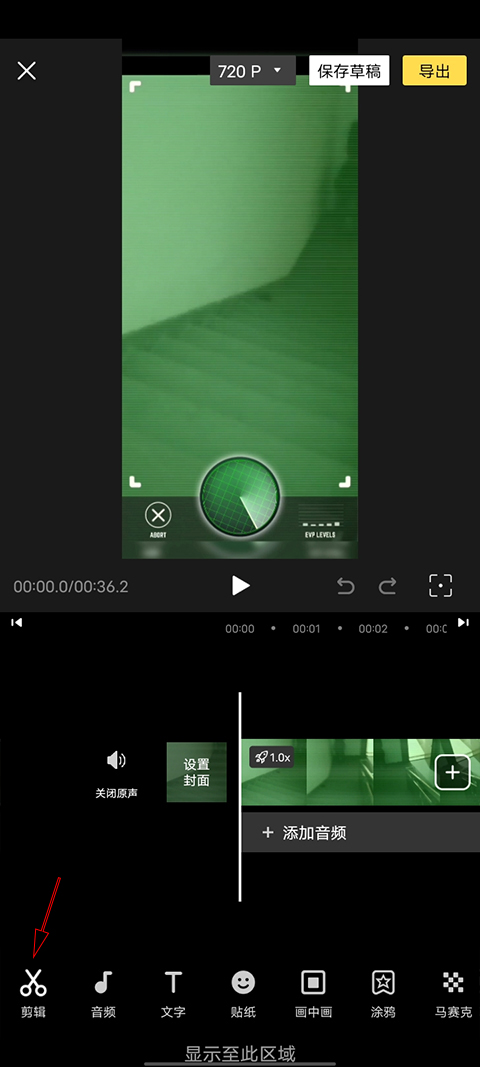
2、将需要处理的视频导入项目,点击“剪辑”开始编辑。
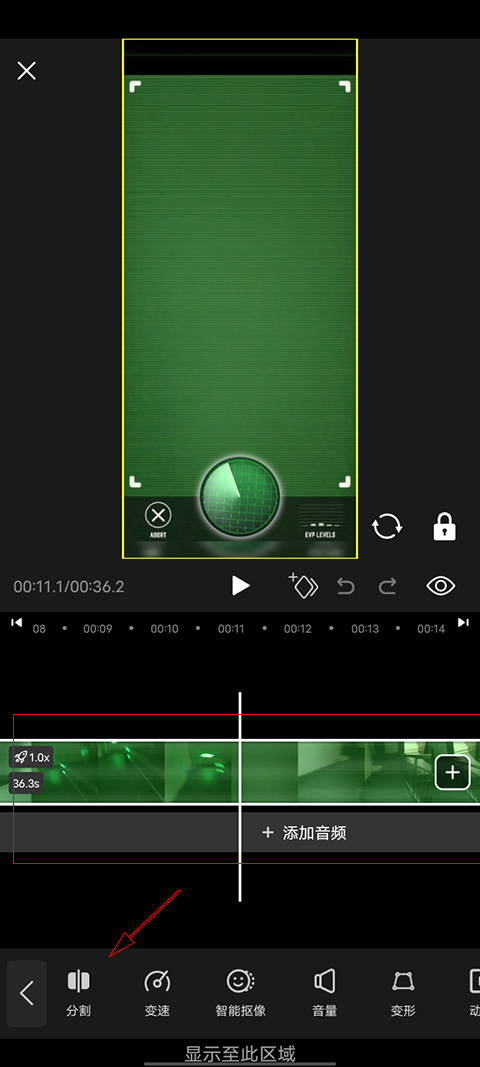
3、将时间轴上的切割线拖动至想要删除片段的起始位置,点击“分割”;再将切割线移至该片段的结束位置,再次点击“分割”。
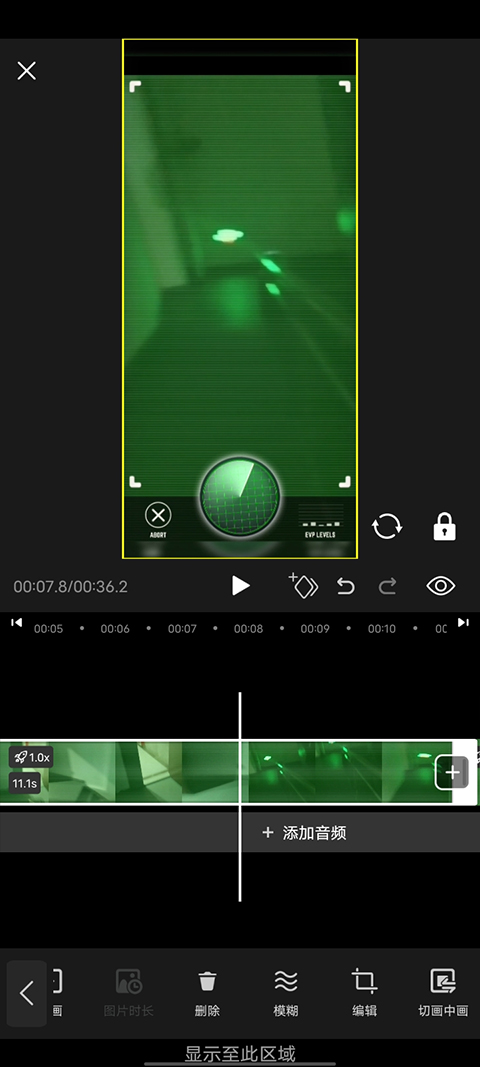
4、选中中间被分割出的视频片段,点击“删除”,即可精准去除不需要的内容。
5、返回剪辑主界面,点击“添加文字”功能按钮,为视频加入个性化字幕。
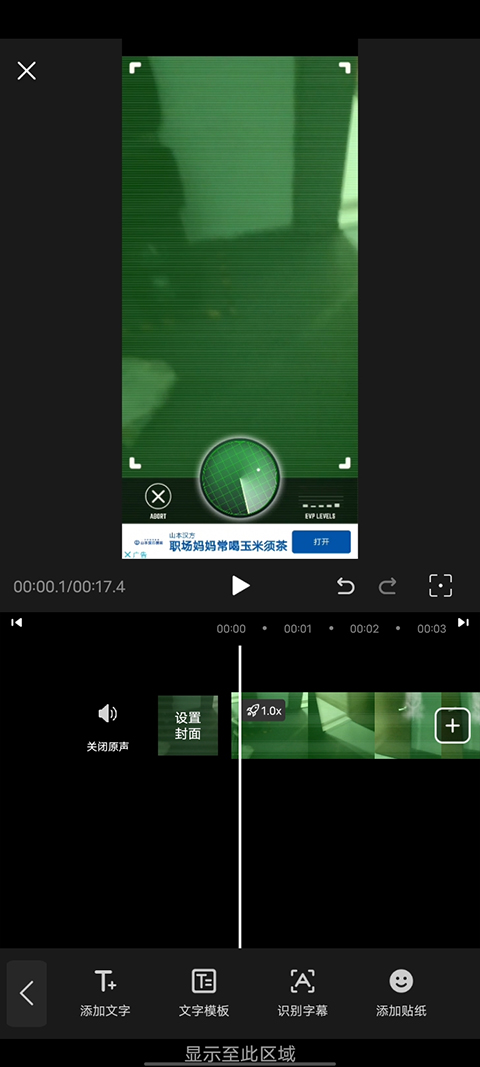
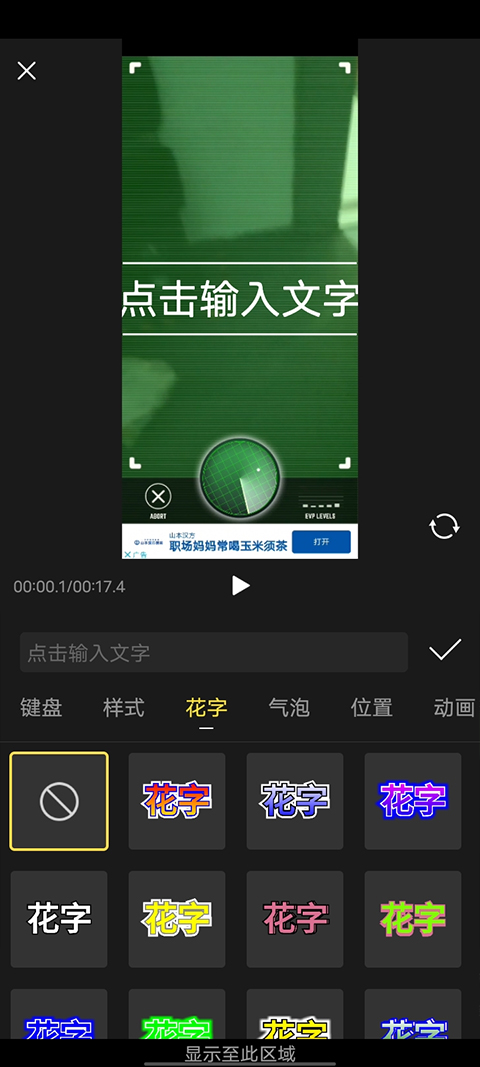
6、从多种文字样式中选择你喜欢的风格,并输入想要展示的文字内容。
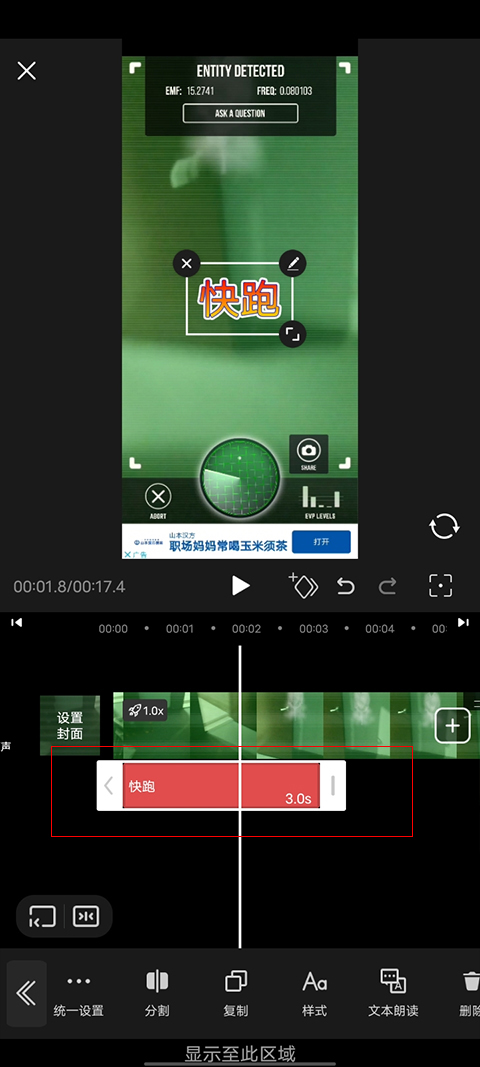
7、通过拖动视频下方的时间轴区域,自由设定文字在视频中出现和消失的具体时段。
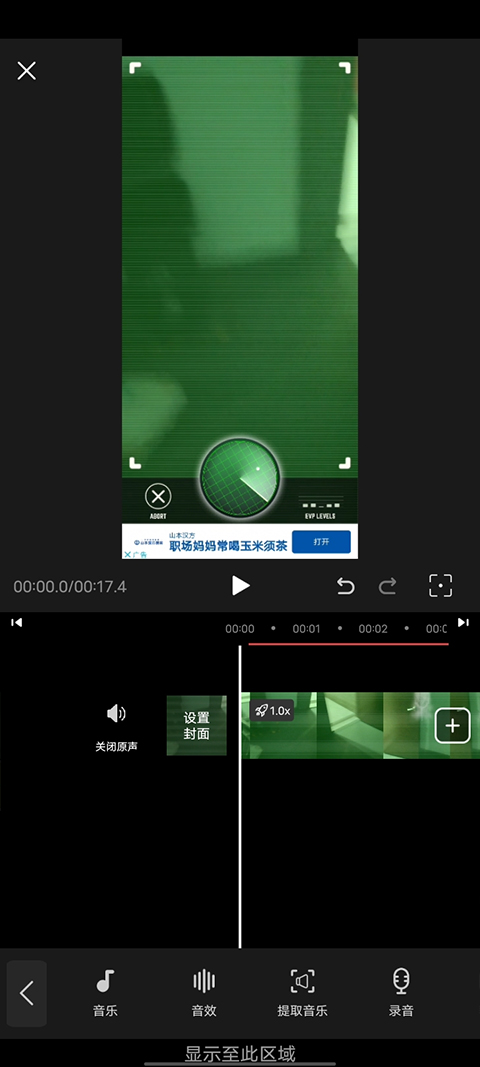
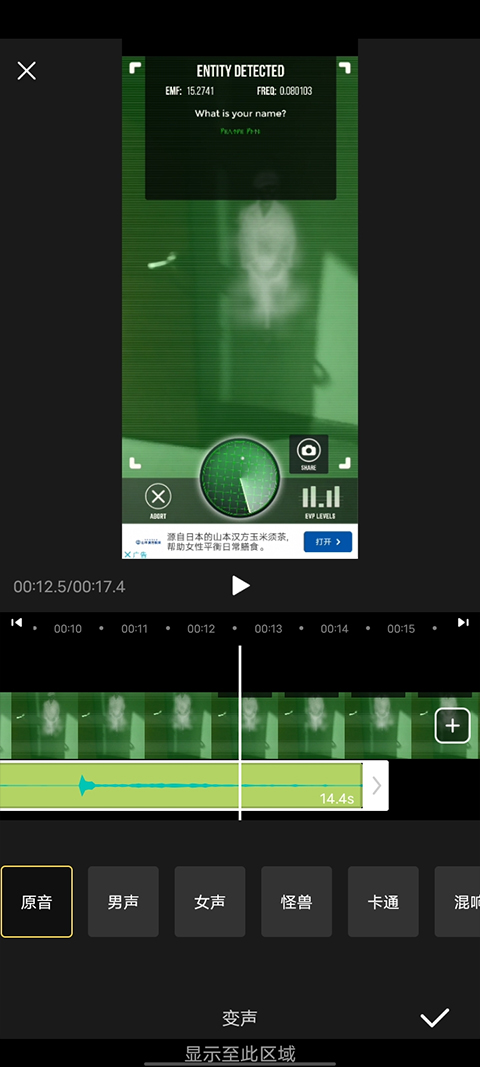
8、进入“音频”功能模块,可选择“音乐”为视频添加背景配乐,或使用“录音”功能进行现场配音。
9、配音完成后,还可对声音进行变声处理,支持男声、女声、怪兽等多种趣味音色切换。
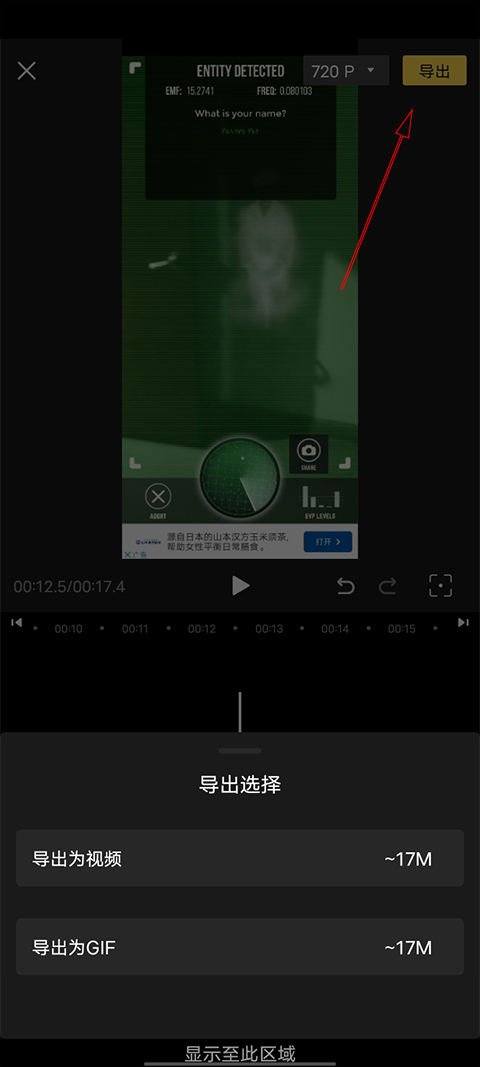
10、编辑完成后,点击右上角的“免费导出”按钮,即可将成品视频保存至本地,完成整个剪辑流程。
常见问题
怎么去水印
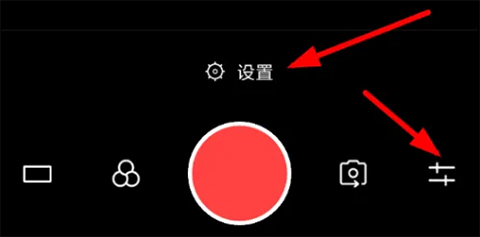
1、首先打开COOL VUE视频剪辑应用,点击右下角所示图标,进入后选择“设置”选项。
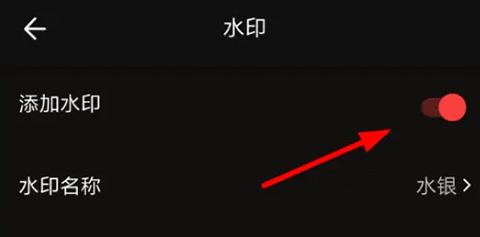
2、在设置菜单中找到并点击“水印”功能项。
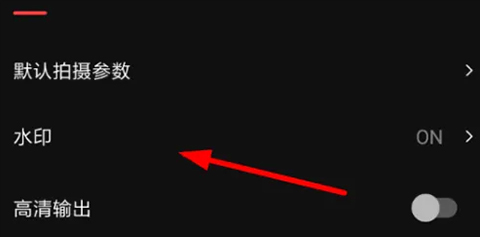
3、关闭“添加水印”开关,即可在导出视频时自动去除默认水印。
更新日志
v1.0.61版本
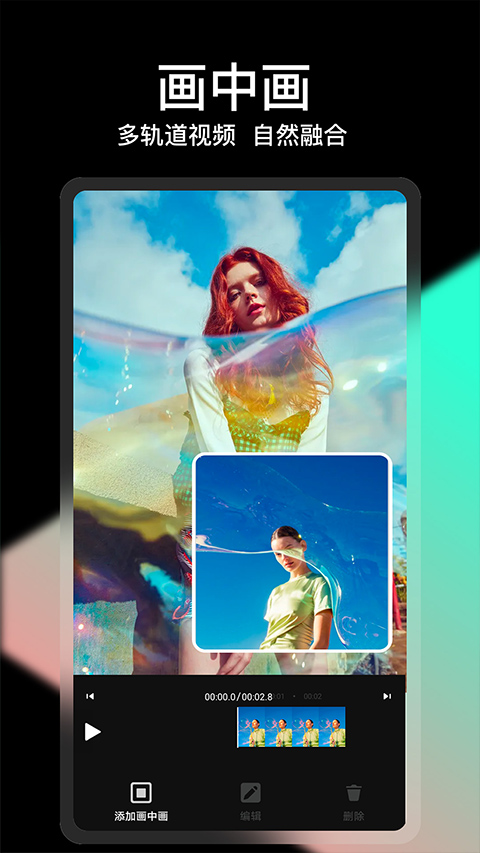
新增卡点视频一键生成功能,支持多轨道剪辑,提升创作自由度。
v1.0.59 版本
修复已知问题,优化应用稳定性。
v1.0.56 版本
上线卡点视频一键生成与多轨道剪辑功能,丰富视频表现力。
v1.0.32 版本
优化安装包体积,提升下载与安装效率;新增“拍同款”功能,紧跟潮流热点。
软件功能
【视频效果】提供电影胶片级滤镜、美颜修饰、字幕编辑等专业效果,助你轻松制作微电影风格作品;同时支持智能识别并去除原视频中的水印,让画面更干净。
【视频编辑】支持视频片段的剪裁、分割、合并、旋转缩放、快放慢放、倒放、压缩、复制等精细操作;涵盖横屏大片、竖屏短视频、方形视频等多种比例格式,并可添加马赛克、去水印,满足多样化创作需求。
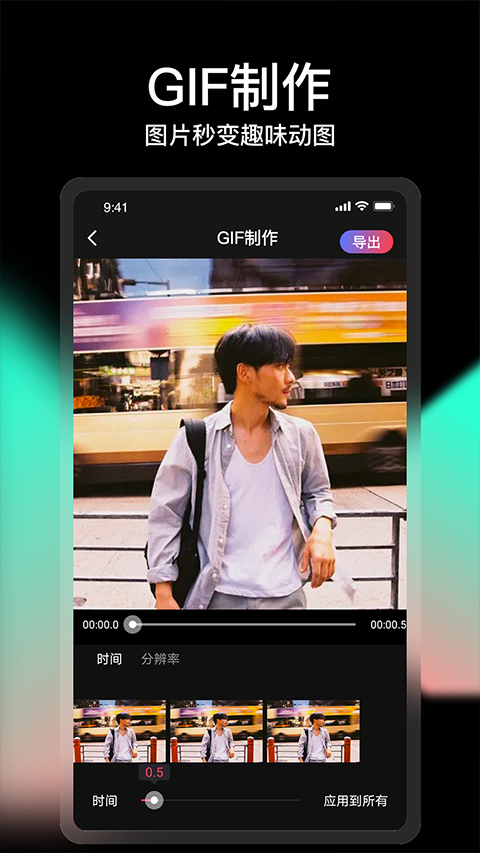
【音乐编辑】自由混搭相册中的照片与视频,快速合成带背景音乐的图片视频或电子相册;支持使用本地音乐配乐,并提供变声录音功能,为视频增添趣味性与个性表达。
应用信息
- 厂商:成都剪忆电子商务有限公司
- 包名:com.vue.edit
- 版本:1.0.69
- MD5值:072e6de46df87f61ed0117bd2fbff65a