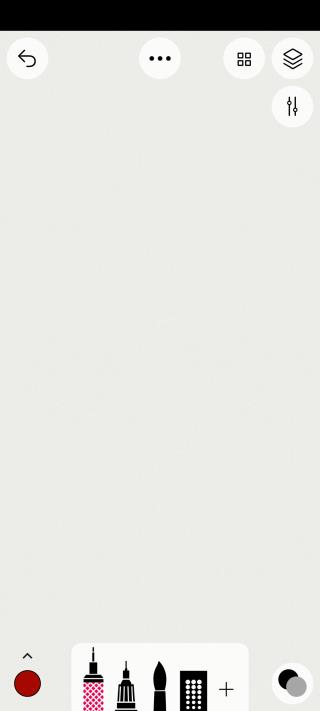
Sketches
- 类型:常用工具
- 版本:
- 平台:下载中心
- 时间:2026-06-06 08:33:12
- 大小:95MB
- 厂商:Chefkoch GmbH
详情
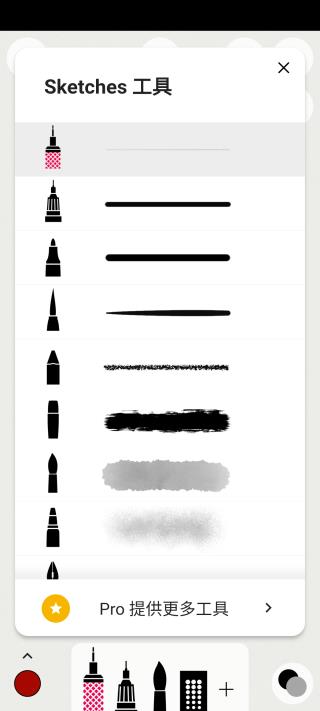
Sketches 是一款功能强大的数字绘画应用,专为涂鸦爱好者和专业创作者打造。它提供丰富多样的绘画工具,支持自定义颜色、画笔样式与画布类型,涵盖铅笔、钢笔、画刷、粉笔等多种真实感笔触。用户可创建并保存无限数量的画布作品,轻松导出为文件或一键分享至社交平台。此外,应用内还内置多种模板与示例,帮助新手快速上手,激发创作灵感。
软件教程
Sketches绘画教程
【基本功能介绍】
部分功能可能需要探索才能完全掌握,建议新用户大胆尝试——首次安装时系统会提供直观的操作引导,边玩边学效果更佳。
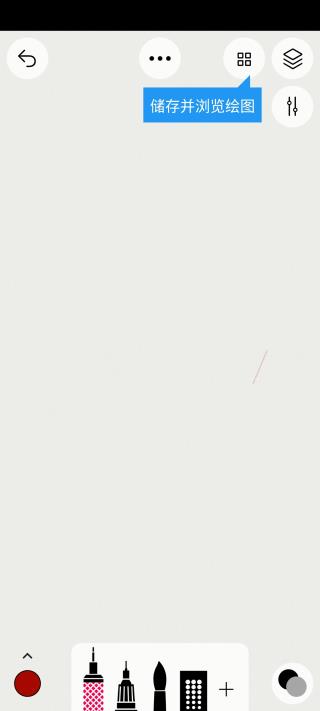
主界面
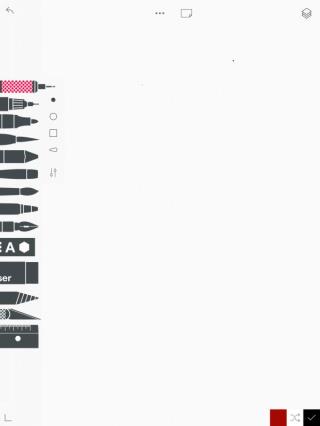
【撤销和恢复】
点击左上角按钮即可撤销或恢复操作,也可通过在屏幕上向左或向右滑动实现相同功能,操作流畅便捷。
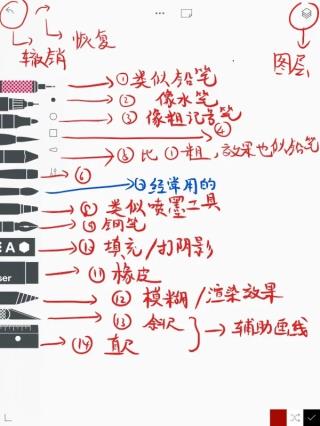
【上传下载等和新建画布】
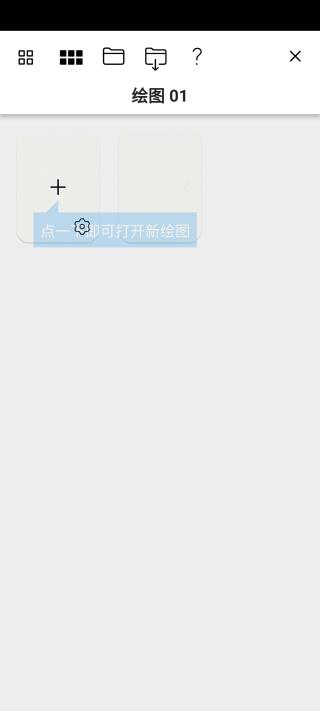
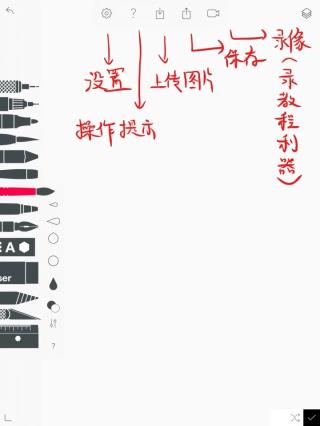
主界面顶部中央的三点菜单按钮点开后,会显示一排实用功能图标,涵盖上传、下载、新建画布等核心操作。
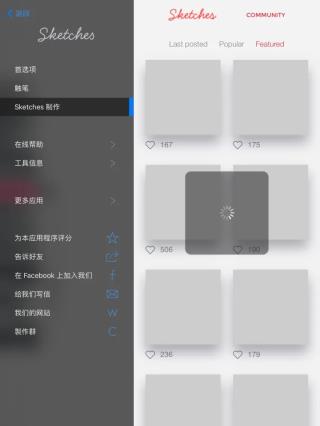
设置
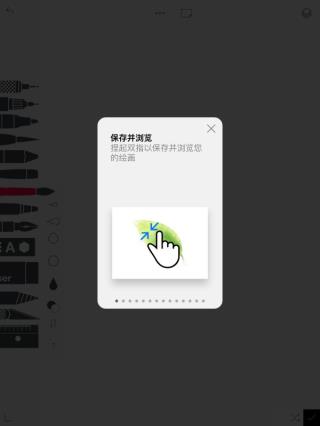
提示
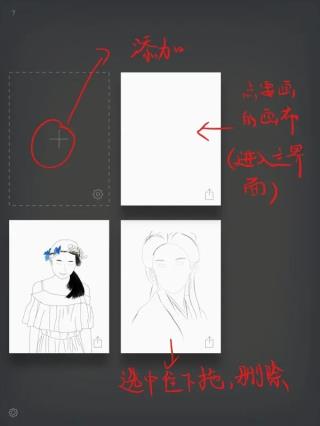
右侧的图标用于新建画布或在已有画布之间快速切换,方便多项目同时进行。
【图层】
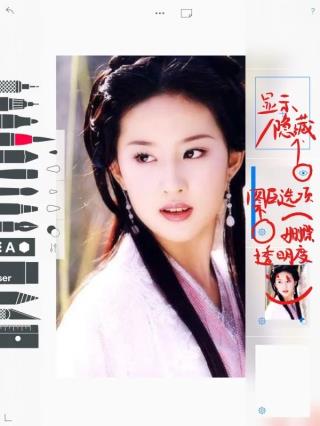
右上角的图层功能是专业绘图的核心利器。通过图层,你可以将参考图放在底层,在上方新建图层进行描线或上色,避免误擦原始内容。例如,先在线稿图层绘制轮廓,再在新图层填充颜色,修改时互不干扰。你还可以选择性隐藏某些图层,实时预览不同效果。
图层遵循从下到上的叠加顺序,最底层图层默认不可隐藏,通常留空使用。建议将导入的照片置于第二层,后续创作在新增图层中进行。当前选中的图层左侧会显示蓝色标识,所有绘制和擦除操作仅作用于该图层,确保精准控制每一笔细节。
常见问题
Sketches怎样将图片导入
在 Sketches 中导入图片非常简单。首先点击顶部菜单栏的“文件”选项,选择“导入”,随后在弹出的文件浏览器中找到目标图片并点击“打开”。图片会自动加载到当前画布中,你可以立即使用各类工具对其进行编辑、调整或作为参考图使用。
Sketches该如何在的页面中插入图片?
若要在当前页面插入图片,请先在工具栏中选择“插入”工具(通常可通过快捷键 I 快速调用),然后点击画布中希望放置图片的位置。系统会弹出文件选择窗口,浏览并选中所需图片后点击“插入”,图片即被添加到指定位置,并可自由缩放、旋转或进一步编辑。
Sketches如何填充背景
Sketches 支持自定义背景颜色,帮助你营造更适合创作的视觉环境。设置过程十分简便,只需几步即可完成:
1. 首先点击界面上方的“更多”按钮。
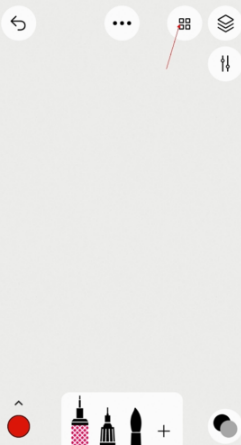
2. 在弹出菜单中选择“设置”功能。
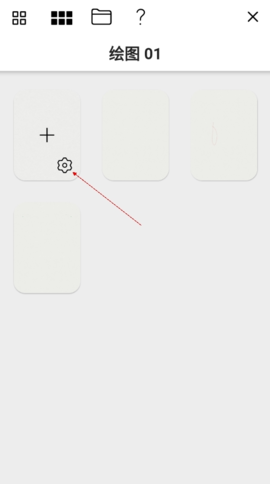
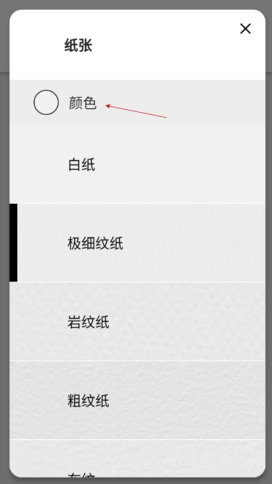
3. 进入设置后,点击“背景”选项,从调色盘中选择心仪的颜色,即可立即应用为当前画布的背景。
更新日志
更新时间:2024/7/4
v1.3.14版本
1、优化功能界面
软件功能
1、超过二十种写实工具
2、无限图层
3、能以 PSD 档导出多图层绘画
4、独一无二的尺标功能
5、极度写实的水彩颜料及湿润画笔
6、笔刷编辑器
7、色彩滴管工具
8、导入照片功能
9、进阶导出及分享功能
10、您可以自订美观的文件夹,用以轻松整理绘图。
11、将绘图备份至云端
12、在所有设备之间同步绘图
13、按文件夹来管理同步选项
应用信息
- 厂商:Chefkoch GmbH
- 包名:com.littlez.draw
- 版本:
- MD5值:4c32d110b766a4222a9ec65361e5d384