向日葵远程控制安卓版
- 类型:常用工具
- 版本:11.3.0.43318
- 平台:下载中心
- 时间:2026-06-06 10:22:26
- 大小:105MB
- 厂商:北京文景时代文化传播有限公司
详情
向日葵远程控制安卓版是一款由Oray公司精心打造的专业级远程控制工具,让你随时随地通过手机轻松操控电脑、智能设备甚至另一部手机。无论你是在外办公需要调取家中电脑文件,还是想远程查看家中摄像头画面、开关智能插座,只需一部手机和网络连接,即可实现高效、安全的远程操作体验。
软件教程
向日葵远程控制安卓版怎么用?怎么手机远程控制电脑?
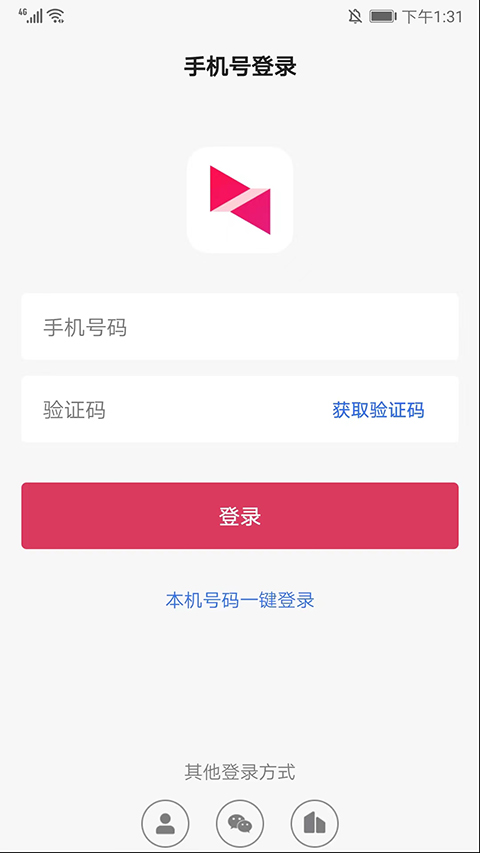
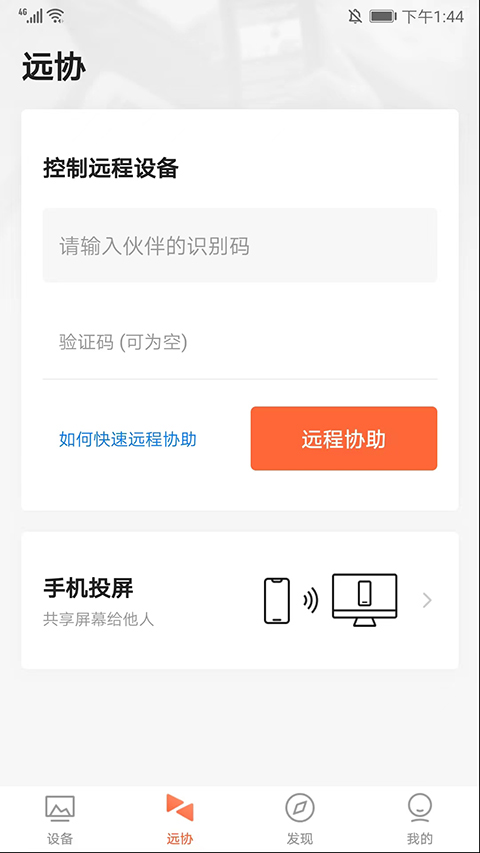
1、打开向日葵远程控制端App,支持通过手机号、自有账号、微信或企业账号等多种方式快速登录,满足不同用户场景需求。
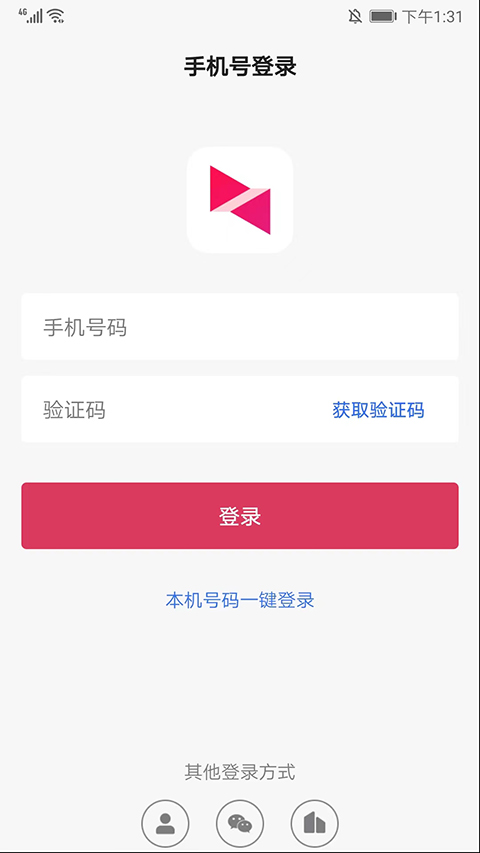
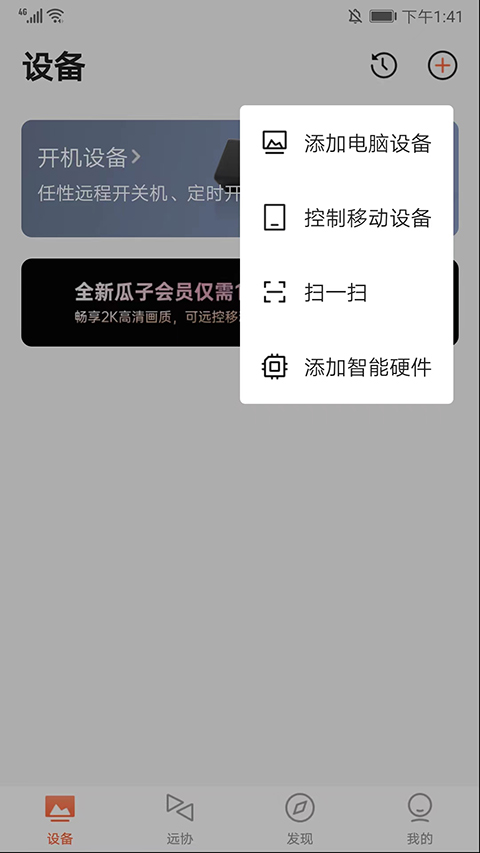
2、进入【设备】界面,点击右上角的【+号】图标,即可添加电脑设备、控制其他移动设备、扫码绑定或接入智能硬件,操作灵活便捷。
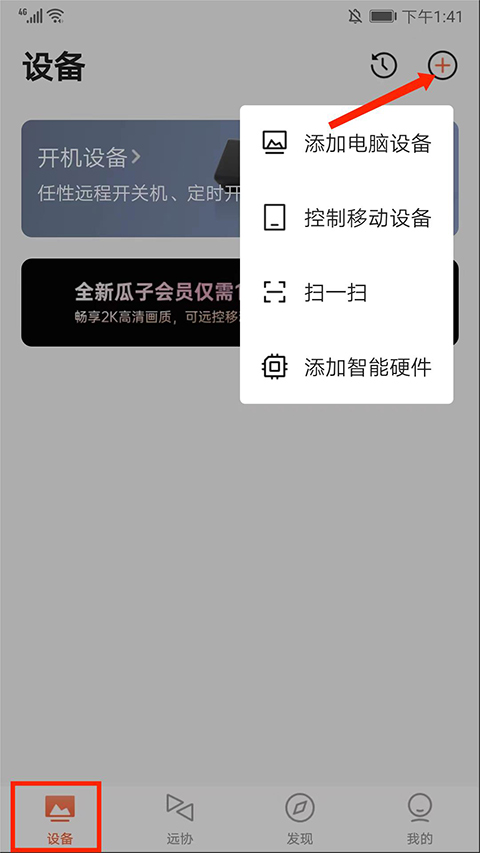
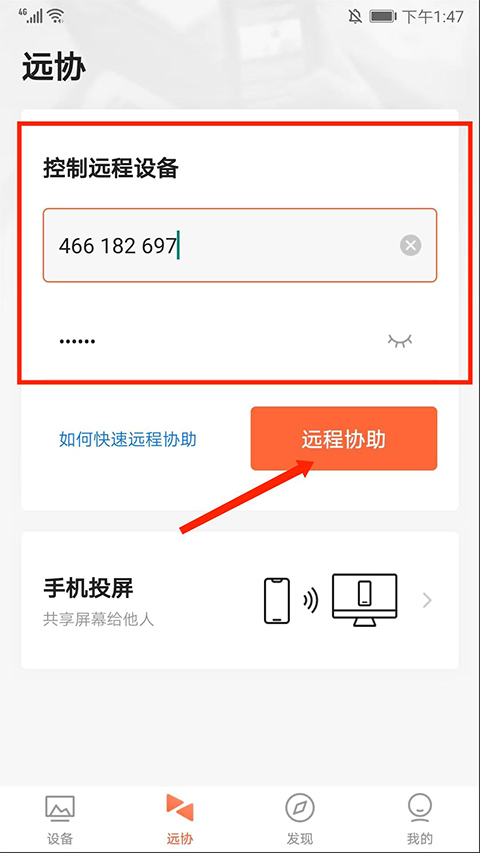
3、切换至【远协】界面,这里提供远程协助功能,方便你与他人协作或获取技术支持。
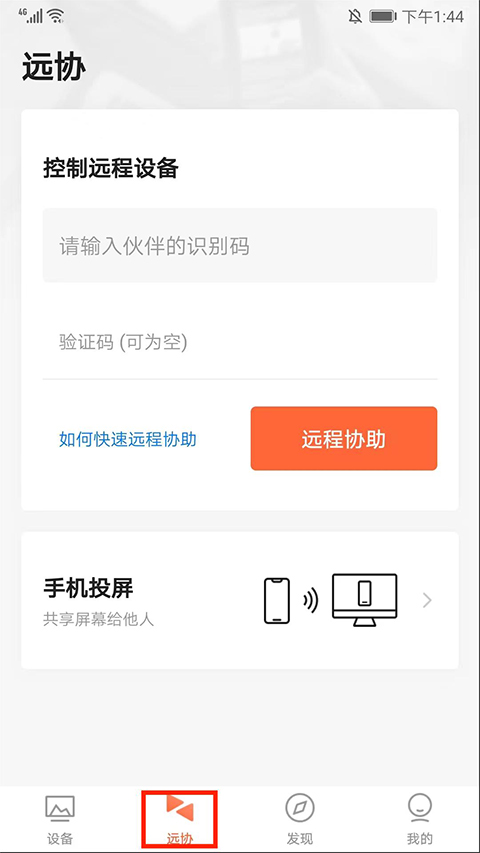
4、输入对方提供的【伙伴识别码】和【验证码】,点击【远程协助】按钮,即可发起连接请求。
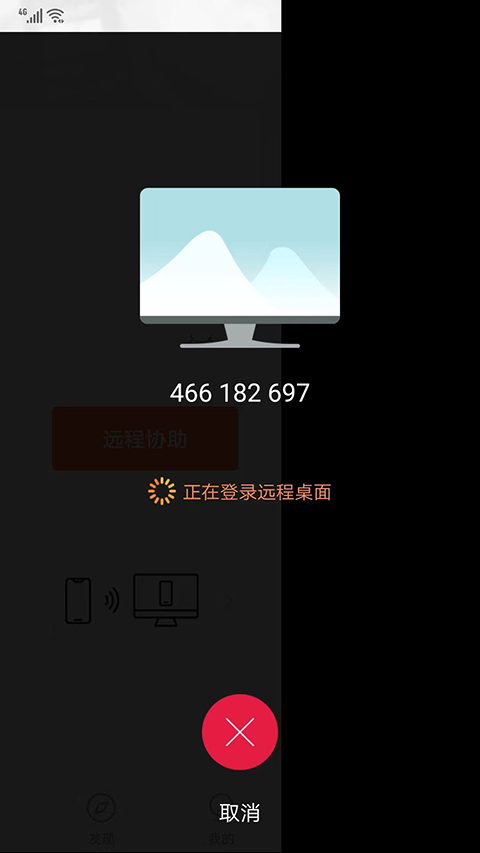
5、系统将自动尝试连接目标设备,如图所示,正在加载远程桌面环境。
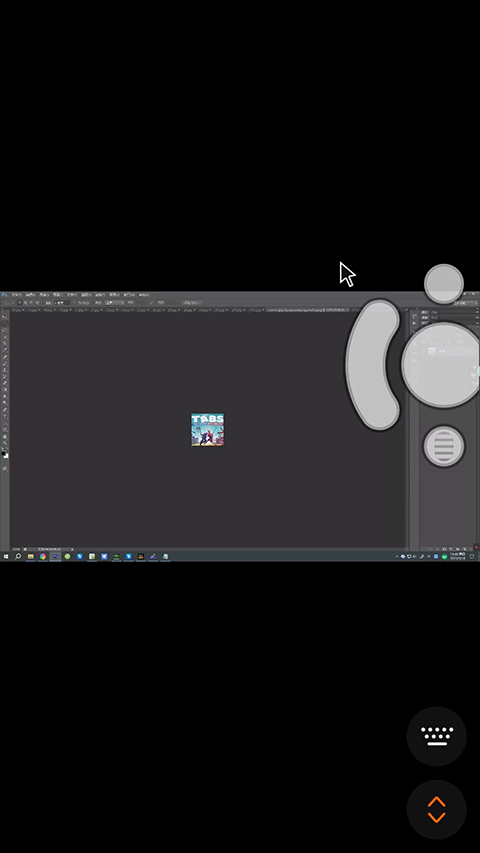
6、成功进入远程桌面后,点击右上方的【鼠标】图标,即可在手机屏幕上模拟鼠标操作,精准控制远程设备。
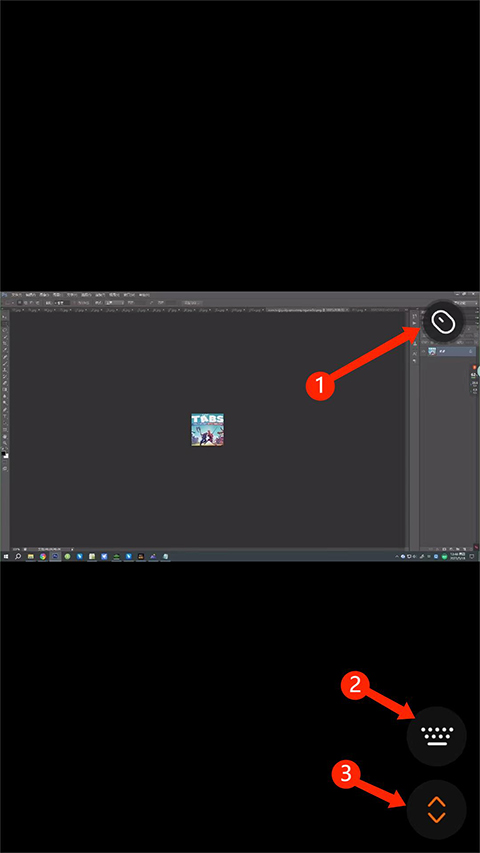
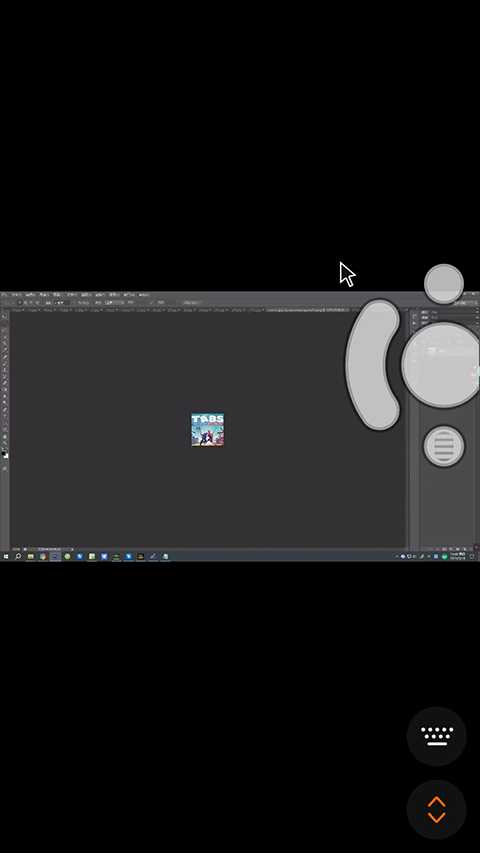
7、点击右下方的【键盘】图标,可调出虚拟键盘,支持输入文字及常用快捷键组合,提升操作效率。
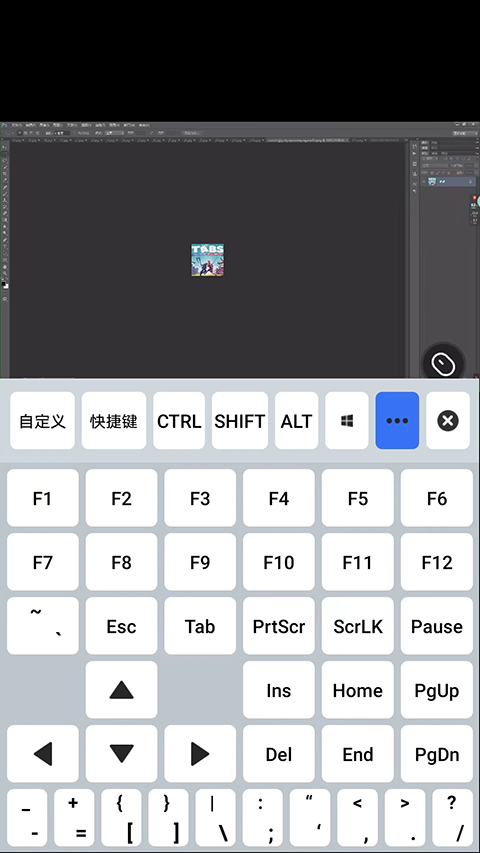
8、点击右下角的【箭头】图标,可快速执行【退出远控】、【开启录像】、【屏幕截图】等操作,并可调整远控方式、指针模式、画质及桌面显示模式等高级设置。
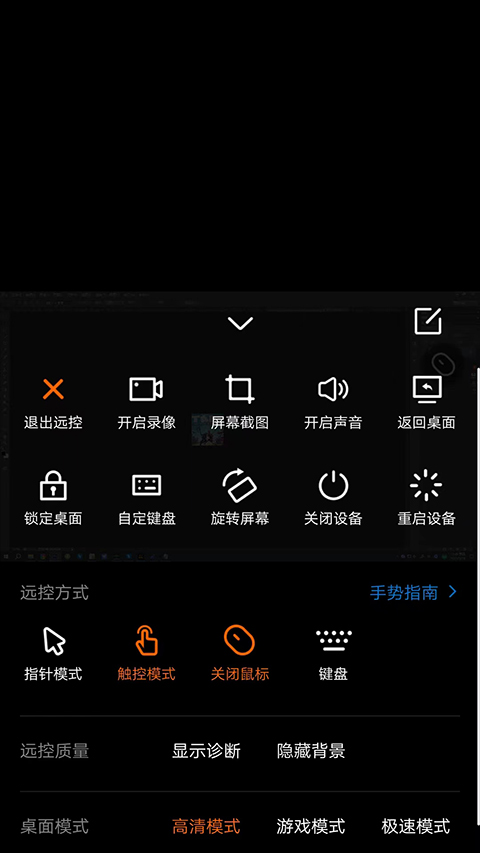
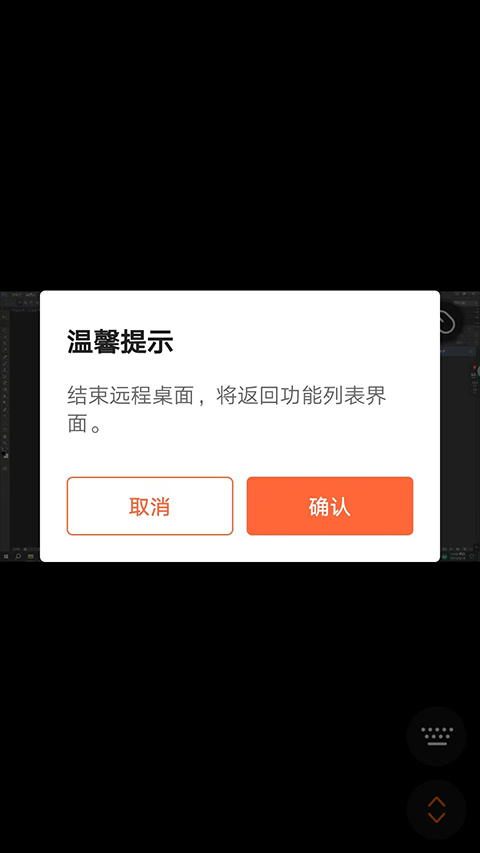
9、完成操作后,按手机返回键即可安全退出远程桌面,返回主功能列表界面。以上即为向日葵远程控制安卓版的完整使用流程。
常见问题
怎么卸载
更新时间:2024/7/3
在Windows系统中,首先点击“开始”菜单,进入“控制面板”。
在控制面板中找到并点击“程序和功能”或“卸载程序”选项。
在程序列表中定位到向日葵远程控制软件,点击其图标后选择“卸载”或“更改”。
按照屏幕提示完成卸载流程。若客户端弹出自动卸载窗口,直接点击“立即卸载”即可彻底移除软件。
怎么解除
更新时间:2024/7/3
通过向日葵客户端解绑
登录向日葵客户端。
点击右上角“三”图标,进入“设置”菜单。
在“基本设置”中点击“解绑”按钮完成操作。
解除远程桌面控制
进入Windows远程连接界面,输入相关远程信息。
点击弹出的继续选项。
随后点击返回按钮,选择“解除桌面控制”,确认后即可断开连接。
通过向日葵账号密码解锁(适用于V11.0以下版本)
确保目标计算机已连接互联网。
使用绑定的向日葵账号和密码进行解锁操作。
通过删除注册表解锁(适用于V11.0以下且未绑定账号的情况)
对于32位操作系统,进入注册表路径 HKEY_LOCAL_MACHINE\SOFTWARE\Oray\SunLogin,删除 SunLogin 项。
对于64位操作系统,进入 HKEY_LOCAL_MACHINE\SOFTWARE\Wow6432Node\Oray\SunLogin,删除 sunLogin 项。
禁用远程注册表服务(通用方法,非向日葵专属)
按下 Windows + R 键打开运行窗口。
输入“services.msc”并点击“确定”。
在服务列表中找到“Remote Registry”服务,将其启动类型设为“禁用”。
卸载向日葵远程控制软件
Windows版:通过控制面板的“程序和功能”进行标准卸载。
Linux版:删除原安装脚本及相关文件。
Mac版:直接将应用程序拖入废纸篓即可完成卸载。
怎么控制手机?
1、打开向日葵远程控制苹果手机版,在【远协】界面输入对方提供的伙伴识别码,点击【远程协助】。
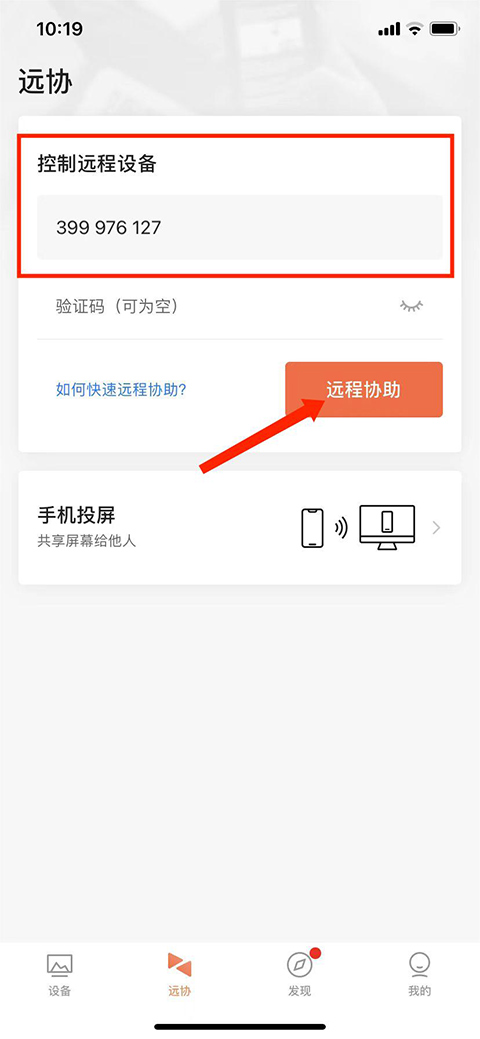
2、随后在【设备】界面中,选择你希望控制的目标手机设备。
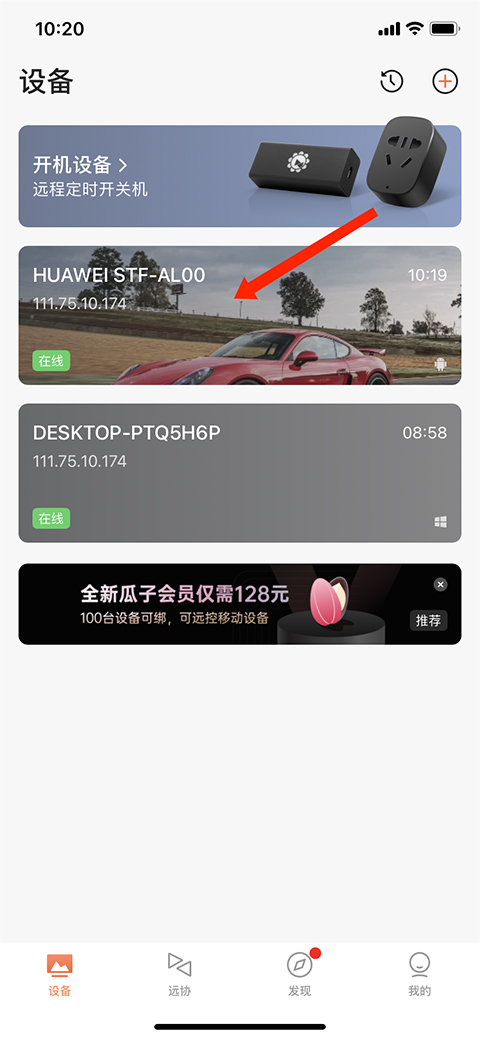
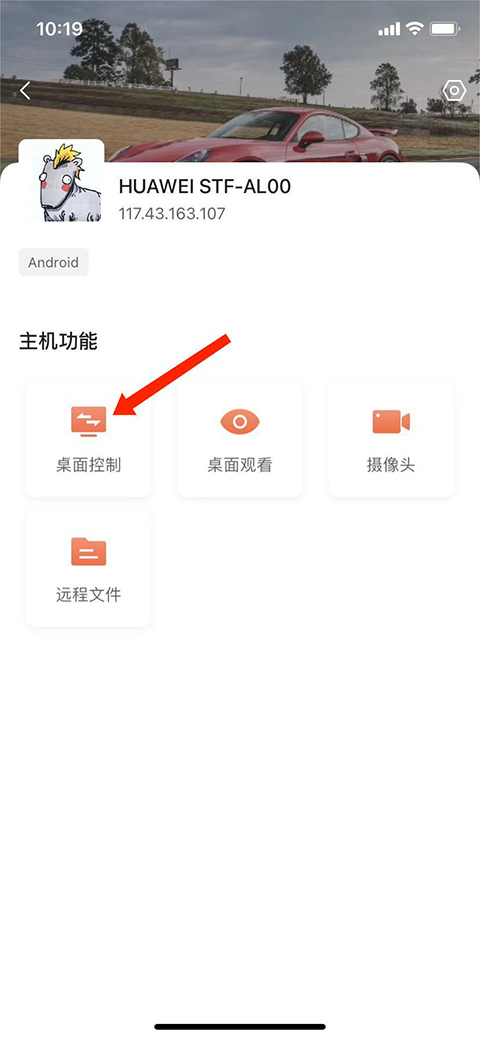
3、进入功能选择页面,包含桌面控制、桌面观看、摄像头调用和远程文件传输等功能,选择【桌面控制】开始操作。
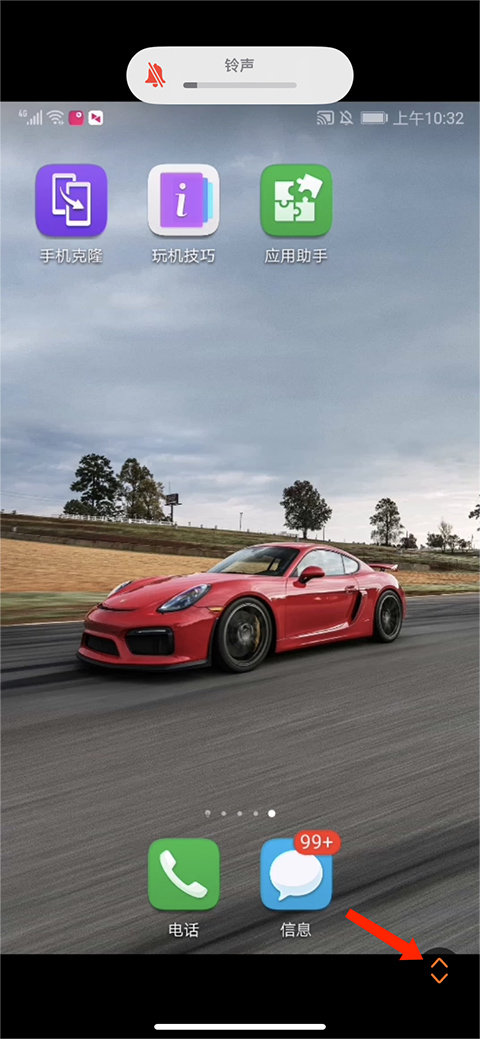
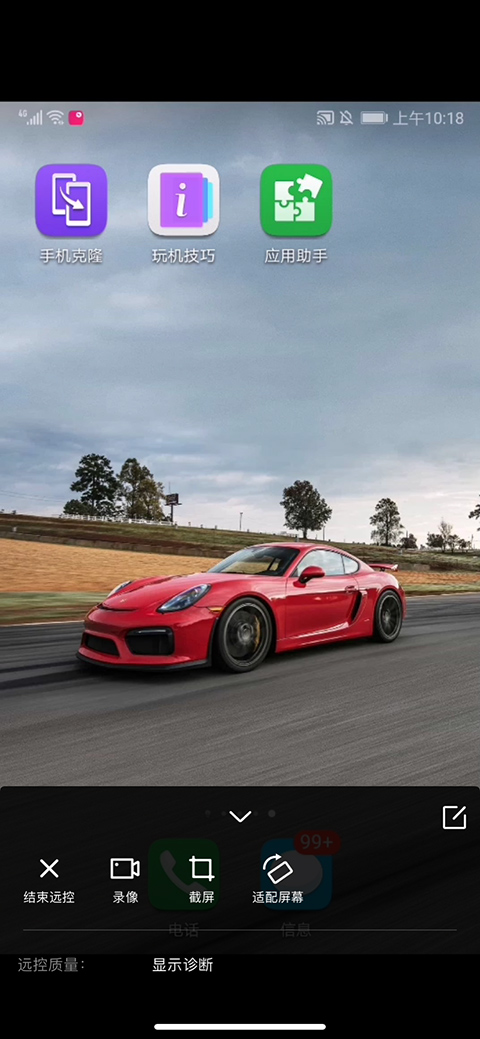
4、如图所示,已成功连接远程设备,点击右下角的【<>】图标可调出更多控制选项。
5、根据实际需求进行滑动、点击等操作,即可实现对远程手机的全面掌控。以上即为使用向日葵实现手机控制手机的完整方法。
向日葵远程控制软件好用吗?
向日葵远程控制是一款功能强大的远程管理工具,支持对远程主机执行桌面控制、文件传输、摄像头调用、远程开关机等多种操作,稳定可靠。
该软件全面兼容Windows、Linux、Mac、iOS和Android系统,真正实现跨平台互联——无论是手机控电脑、电脑控手机,还是平板控电脑、手机控手机,都能轻松应对。不仅深受个人用户喜爱,也广泛应用于企业IT运维、学校教学管理、网吧维护等多个专业领域,核心应用场景包括远程办公、设备维护、家庭安防监控等。
手机怎么远程控制你的电脑?
下班忘关电脑?用手机上的向日葵一键远程关机;回家想玩魔兽世界却要排队?路上就用向日葵远程开机、启动游戏提前排队,到家直接开打;睡前躺在床上,也能用手机关闭书房电脑;即使出差在外,也能随时调用家中电脑摄像头查看实时画面,守护家庭安全。
只需一个向日葵远程控制App和一部手机,就能让生活更高效、更智能、更有趣。想要体验这些便捷的远程操作?立即下载安装向日葵,开启你的远程掌控之旅!
更新日志
v15.2.7.65294版本
更新时间:2024/7/3
【优化】部分UI界面
【修复】若干已知问题
v15.0.0.58216版本
【优化】游戏键盘使用体验
【新增】PDU插座支持一键开关功能
【修复】修复已知bug
v13.8.1.57377版本
【新增】账号红包提醒功能
【修复】部分设备远程控制时横屏画面显示不全的问题
v13.8.0.57063版本
【新增】Android RPA功能,支持Android设备自动化操作
【新增】“我的订单”模块,支持查看和支付已提交的贝锐订单
【优化】设备离线状态头像显示,强化在线与离线视觉区分
【修复】修复已知bug
v13.5.0.55910版本
【升级】向日葵品牌视觉焕新,应用内界面同步更新
【新增】设备列表支持单点精细化管理
【优化】设备上下线消息提醒机制
【优化】会员升级流程体验
【修复】已知Bug
v13.3.1.55694版本
【修复】已知Bug
v13.3.0.55239版本
【升级】向日葵品牌视觉升级,图标设计全面更新
【新增】适配智能PDU设备
【新增】主机及开机硬件支持创建桌面快捷方式
【新增】企业用户可上传文件传输日志
【修复】已知Bug
v13.2.0.53825版本
【优化】自定义键盘支持按键数量提升至10个
【优化】修复已知bug
v13.1.1.52792版本
【新增】支持企业账号登录
【新增】系统权限管理功能
应用信息
- 厂商:北京文景时代文化传播有限公司
- 包名:com.oray.sunlogin
- 版本:11.3.0.43318
- MD5值:7454a8ce1f29a58b7c4e729c4d3f832d