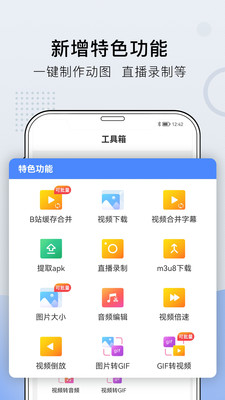
小熊文件工具箱app
- 类型:常用工具
- 版本:v4.6.0.1
- 平台:下载中心
- 时间:2026-06-06 12:41:58
- 大小:88MB
- 厂商:贵阳江平科技有限公司
详情
小熊文件工具箱app是一款功能强大、操作便捷的本地文件管理与处理工具,无需联网即可使用全部20余项实用功能。无论是压缩解压、音视频转换,还是图片编辑、APK提取,它都能轻松搞定。软件完全离线运行,不依赖服务器,支持各类主流格式,处理速度快、操作简单,生成的文件还能一键分享给好友,真正实现高效、自由的文件管理体验。
软件教程
使用方法
更新时间:2024/7/12
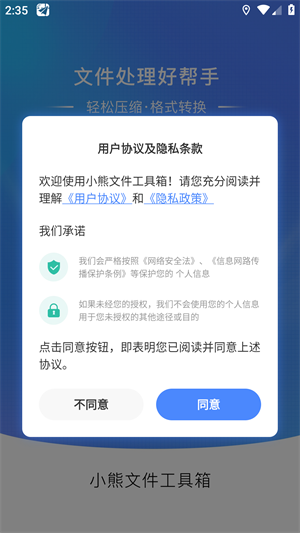
1、点击“同意”进入软件。
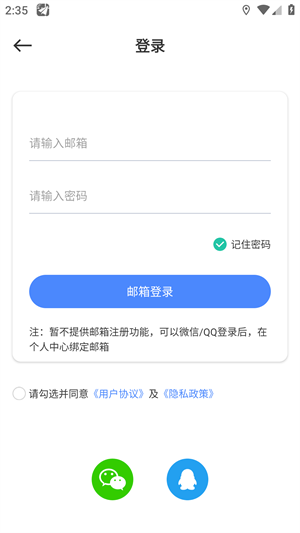
2、输入自己的账号进行登录。
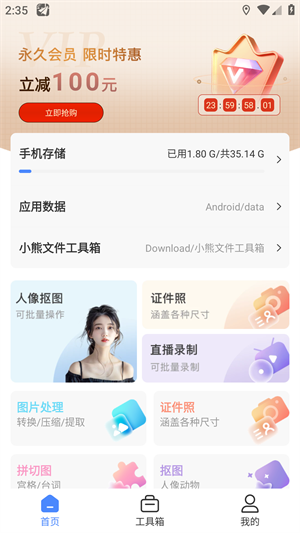
3、之后就可以进入软件使用各种功能。
支持的文件格式
更新时间:2024/7/12
压缩包格式支持:zip/7z/rar
视频格式支持:mp4/avi/mkv/mov/3gp/flv/mpeg/webm/vob/swf
音频格式支持:mp3/aac/m4a/wma/opus/ac3/ogg/amr/flac/wav/aiff
图片格式支持:jpg/jpeg/png/webp
动图格式支持:gif
常见问题
小熊文件工具箱app文件夹位置在哪里?
小熊工具箱可以做很多文件处理,但是处理完的文件去哪了?小编就带大家实际操作看看,这工具箱把处理的文件都放到那里去了!
其实在首页的位置,也就是存储功能中有文件夹的具体位置,但这也不够直观。
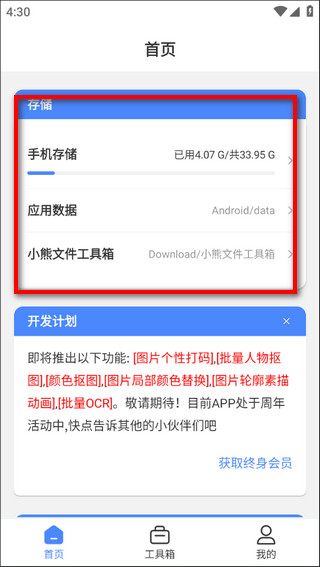
下面我来演示,随便点击一个功能处理一下文件,比如提取apk,看看提取出来在哪里
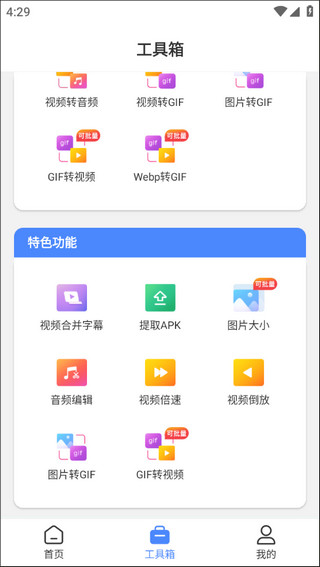
点击这提取,全程没有任何文件夹提示。。确实很抽象
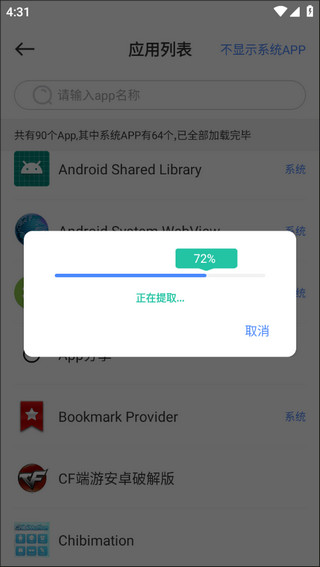
然后提取完毕,也只有分享、删除的选项,点击进去就直接安装,确实找不到它放哪里了!
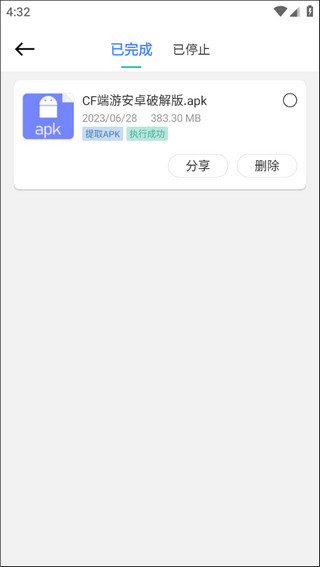
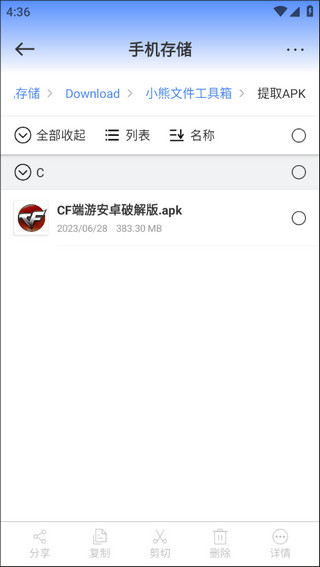
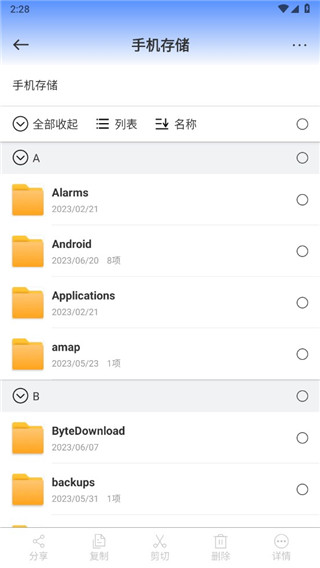
小编研究之后发现,回到app首页,点击手机存储,原来已经生成了一个提取apk后的文件夹!
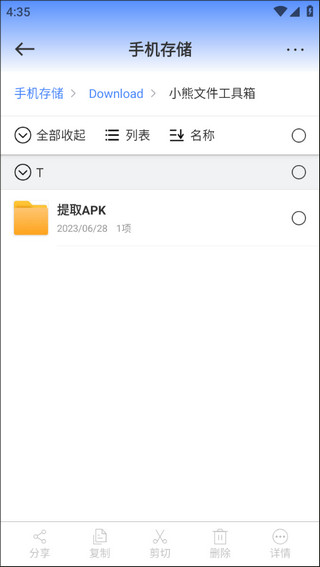
点击进入后,即可找到刚刚处理过的文件夹位置。
小熊文件工具箱app怎么设置文件储存位置
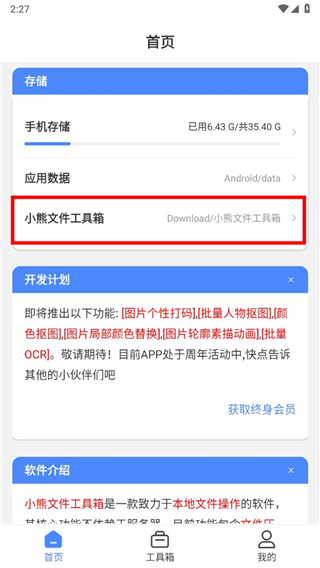
1、下载好app后,点击进入,在首页中选择【小熊文件工具箱】。
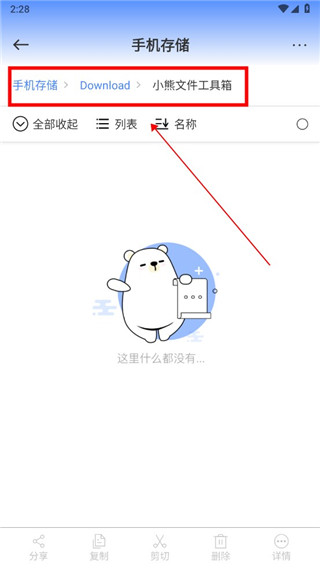
2、进入后就是文件默认保存的位置。
3、想要自定义文件夹,选择整个系统文件,在自由选择即可。
更新日志
v2.2.0版本
通用背景抠图,适用于背景单一的图(实验)
鸿蒙3.0适配 B站一键合并视频
新增猫狗等小动物批量一键抠图
新增图片加水印,支持角度,渐变颜色
修复系统媒体加载不全的问题
修复GIF转视频不能播放的问题
新增批量人像抠图
新增B站缓存-鸿蒙3.0解决方案
新增宫格切图,支持滤镜,遮罩,藏图
新增证件照A4纸打印
修复部分网页下载
修复息屏后停止工作的问题
新增腾讯视频一键合并
宫格切图-藏图 增加删除和替换,修复一些bug
直播支持同时6条并行录制
新老相册可配置
证件照裁剪分辨率设置
新增任意图片转素描动画,新增精细度参数
全新的图片选择器,支持点选,滑选,即将支持首尾连选,全选
修复多选文件bug
新增证件照渐变背景
优化图片批量加水印
v1.4.0版本
新增宫格切图,支持滤镜,遮罩,藏图
新增B站缓存-鸿蒙3.0解决方案
v1.0.37版本
zip压缩解压缩
新增视频缓存合并
新增apk提取
新增字幕合并功能
音视频,图片压缩
新增直播录制
新增视频下载
新增缓存清理
文件提取
新增m3u8视频合成及下载
新增apk提取搜索功能
文件格式转换
新增壁纸提取功能
软件功能
【转换成MP4】可以转换手机其他视频格式到MP4
【手机视频压缩】极速压缩技术,瞬间完成任务
【视频转换成MP3】可以将手机视频转换成MP3
【手机视频剪辑】可以自由截取手机视频里想要的部分
应用信息
- 厂商:贵阳江平科技有限公司
- 包名:com.xianglizi.filemanagertools
- 版本:v4.6.0.1
- MD5值:29f9c8c8f586d31c9961ebc009457c4c