科学计算器
- 类型:常用工具
- 版本:
- 平台:下载中心
- 时间:2026-06-06 14:11:56
- 大小:40MB
- 厂商:深圳市艾斯维尼科技有限公司
详情
科学计算器是一款功能强大的计算工具,专为满足学生、教师及科研人员的复杂计算需求而设计。它不仅支持加减乘除等基础运算,还涵盖三角函数、指数对数、阶乘、平方根等常用科学计算功能,并进一步提供进制转换、复数运算、矩阵处理等高级操作。无论是在物理实验、工程建模还是数学研究中,这款应用都能成为你可靠的计算助手。它兼容多种平台,包括Windows、Mac、Android和iOS,让你随时随地高效完成各类计算任务。
软件教程
科学计算器使用指南
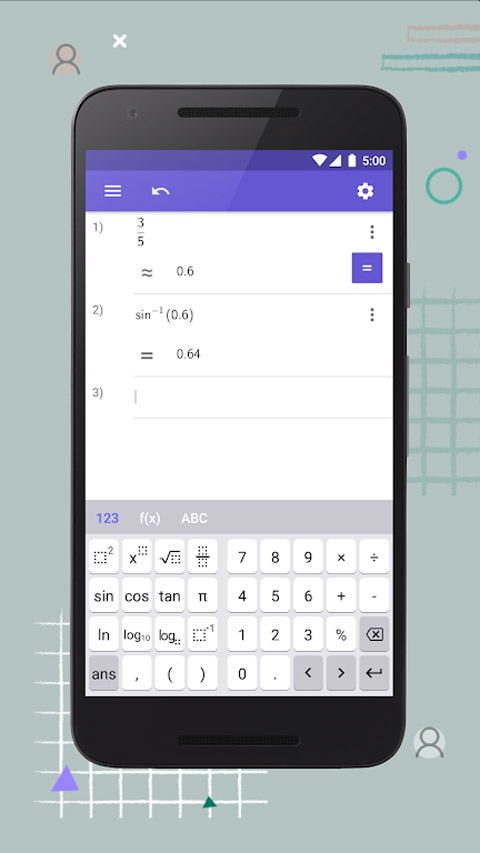
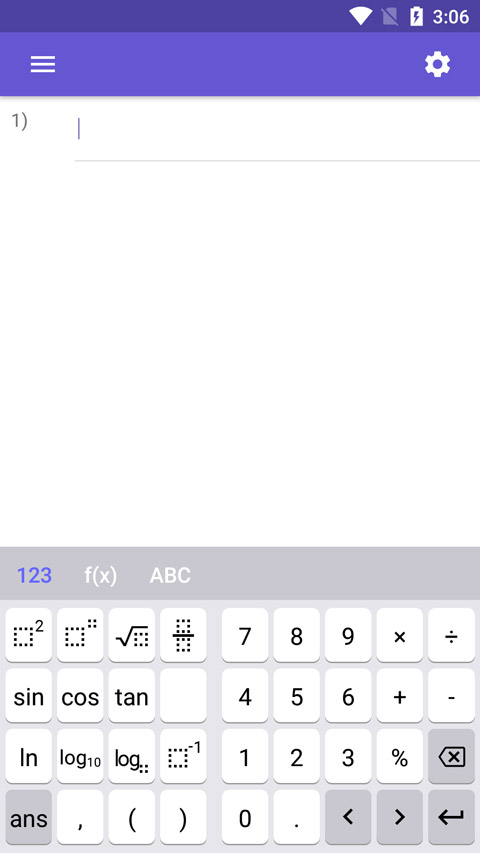
GeoGebra 科学计算器的用户界面由标题栏、指令栏和科学计算器键盘三部分组成,结构清晰,操作直观。
一、标题栏
1、菜单
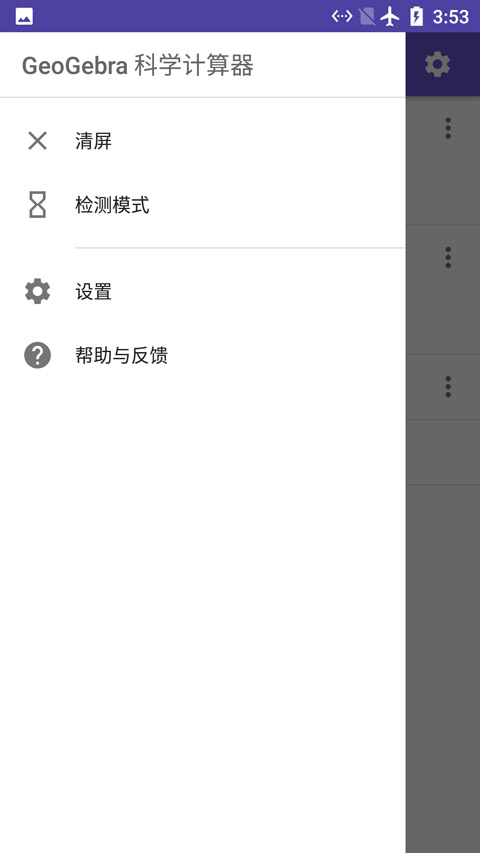
点击菜单可执行多项操作:清除全部计算记录、跳转至其他 GeoGebra 应用(如图形计算器)、调整设置或获取帮助信息。
注意:在移动端使用时,若需参加纸质考试,可启用检测模式,将设备临时锁定为专用计算器,确保合规使用。
2、撤消
逐步撤销最近的操作步骤,便于修正输入错误。
注意:执行一次或多次计算后,撤消按钮会自动出现在标题栏中。
3、恢复
在撤销操作后,可通过恢复功能逐步还原之前的内容。
注意:只有在执行过撤销操作后,恢复按钮才会显示在标题栏。
4、设置
进入设置界面,可自由调整角度单位(度或弧度)、结果精度(小数位数)、字体大小及应用语言。整个应用功能全面、响应迅速,输入即得结果,无需手动确认。特别值得一提的是,其考试模式能将你的手机或平板瞬间转变为符合考场规范的手持式科学计算器。
二、指令栏
通过下方的科学计算器键盘,将所需计算内容输入到指令栏中。
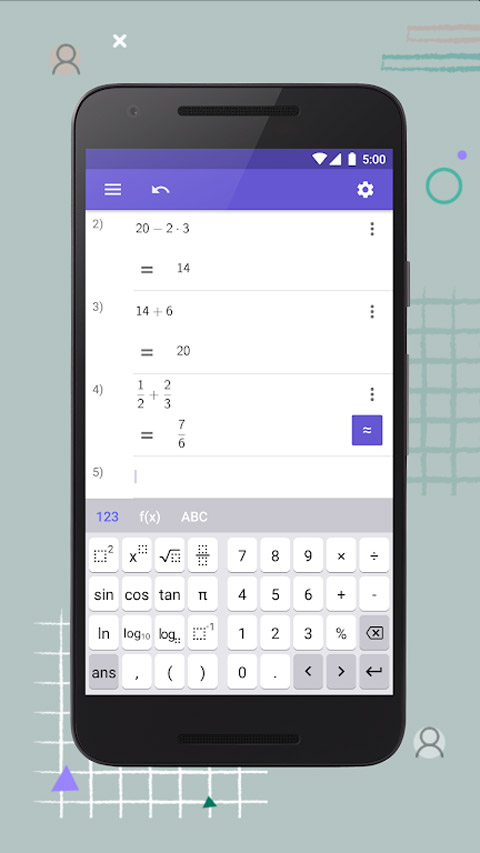
所有已执行的计算会按顺序编号,并显示在指令栏上方的历史记录区域。
如需修改某条计算,只需点击对应的历史行即可重新编辑。
注意:若输入内容不完整或存在语法错误,系统会在指令栏左侧给出提示。
上下文菜单
点击“更多”按钮可打开上下文菜单,提供以下实用选项:
添加标签
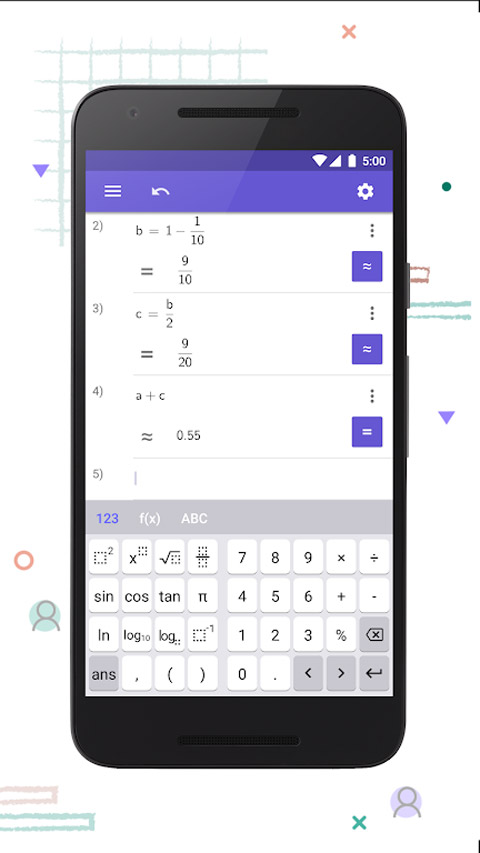
为当前计算结果分配一个字母标签,方便在后续计算中直接引用。
注意:一旦某个数值被标记为字母变量,即可在其他表达式中重复使用该变量。
复制
将当前指令栏中的计算内容复制下来,用于新建计算或进行修改。
删除
从历史记录中移除选定的计算条目。
三、科学计算器键盘
所有计算均通过科学计算器键盘输入至指令栏,输入后会自动编号并显示在历史区域。
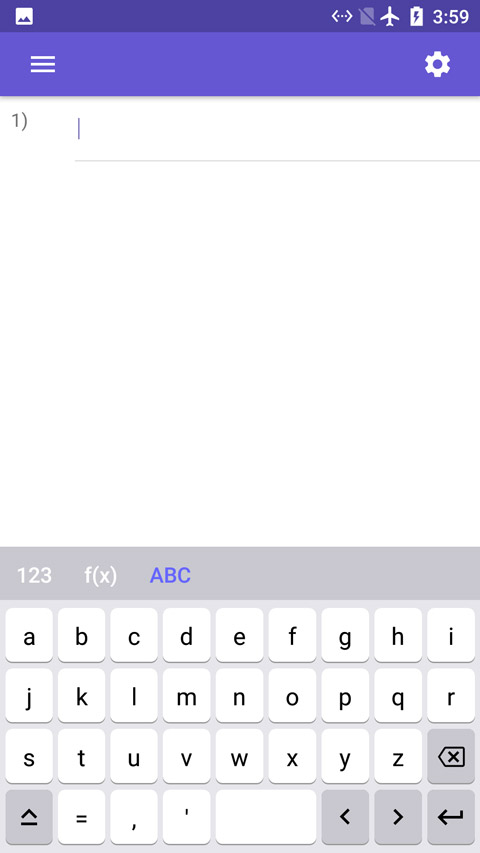
键盘分为三种类型,可通过切换按钮自由选择:
123 键盘包含数字、基本运算符(如 +、−、×、÷)以及常用符号(如括号、小数点等)。
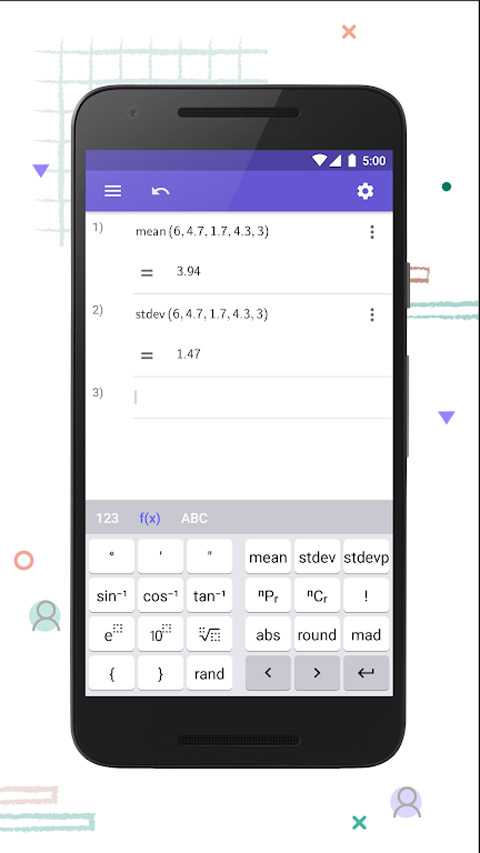
f(x) 键盘集中了各类数学函数,包括统计、三角、对数、指数等高级功能。
abc 键盘则提供完整的字母按键,用于定义变量或输入函数名称。
科学计算器检测模式使用教程
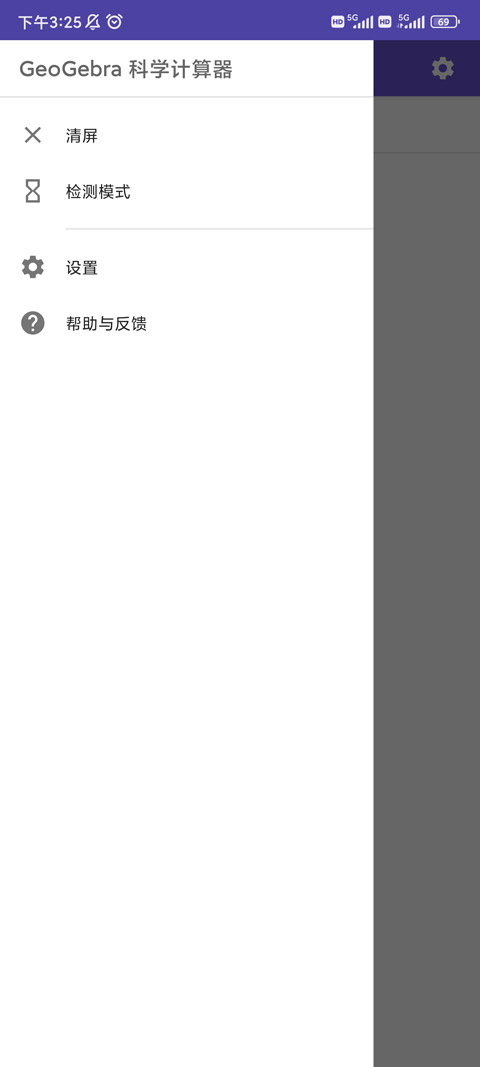
在 Android 设备上,从应用菜单中选择“检测模式”即可启动该功能。
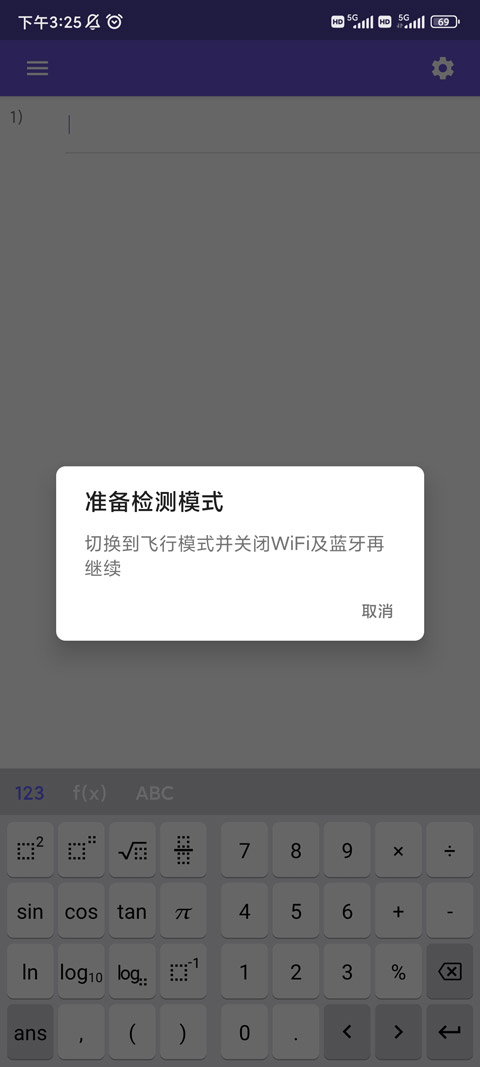
1、准备检测模式
系统会弹出提示,要求你开启飞行模式。启用后,设备将断开所有网络连接,确保无法访问外部应用或信息,从而将手机完全锁定为科学计算器状态。在此模式下,除非关闭飞行模式,否则无法退出或使用其他功能。
如果是首次使用检测模式,且安装时未授权相关权限,系统会请求访问图库权限,以便在检测结束后自动保存包含时间、状态等信息的截图作为凭证。
2、开始检测
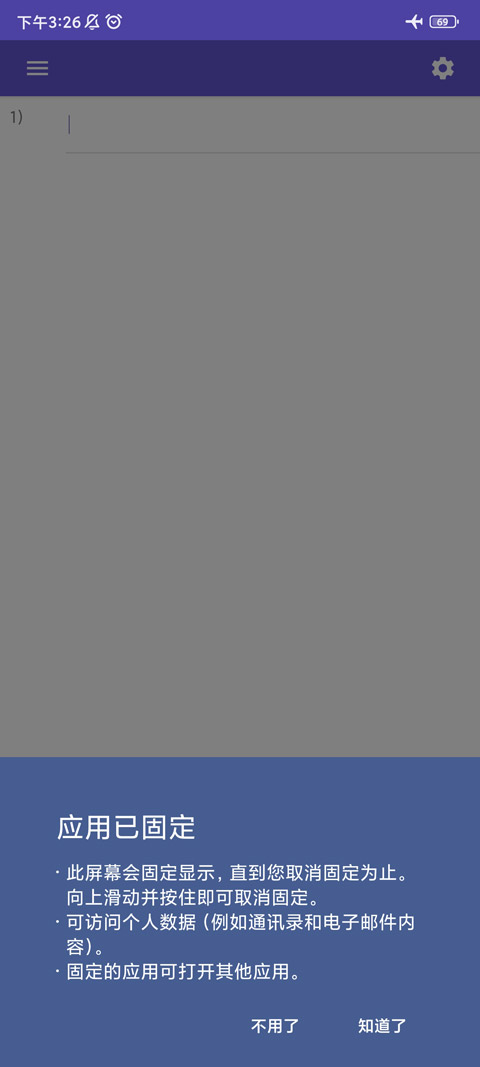
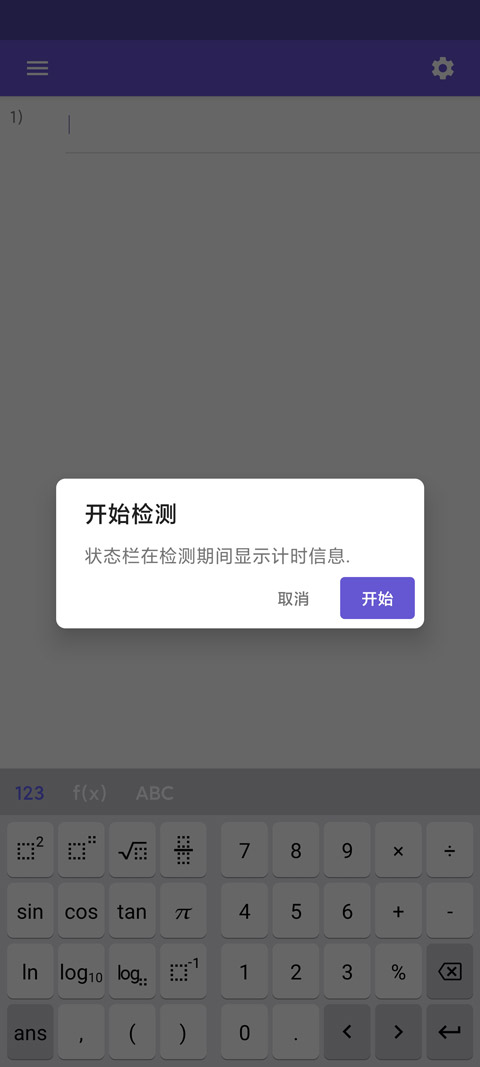
确认启动后,检测模式正式开启,计时器开始运行,标题栏变为绿色以示激活状态。
每次检测均以空白界面开始,此前的所有计算记录会被自动清除。检测过程中,所有操作均不会被保存,确保考试环境的公平性。
3、检测详细信息
检测期间,可随时通过应用菜单查看“检测详细信息”,其中包含检测开始的日期与时间,以及当前状态(正常或警报)。
4、退出检测
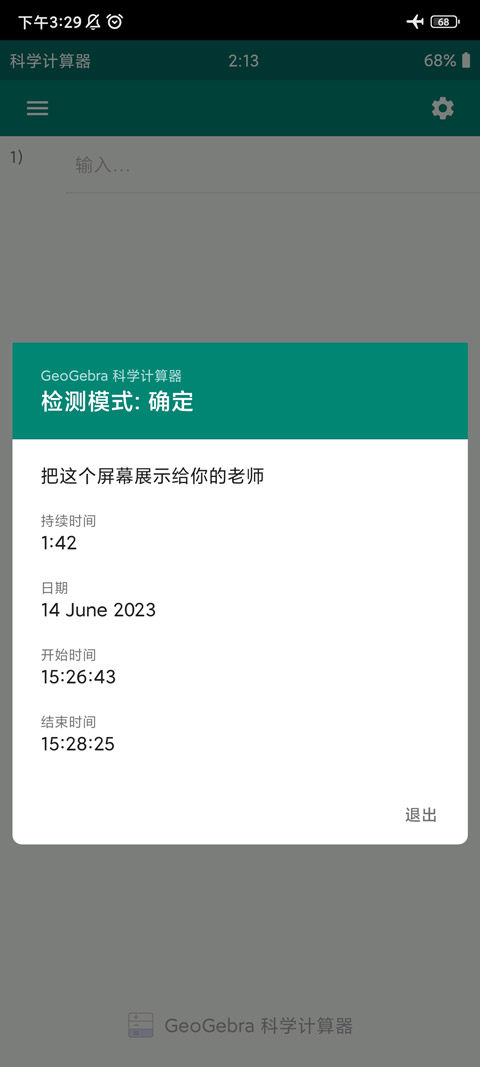
检测结束后,打开应用菜单并选择“退出检测”,在弹出的确认对话框中点击“退出”即可完成操作。
退出后,系统会自动生成一份包含检测详情的截图,并保存至设备相册,方便日后查阅。此时,设备不再锁定于科学计算器应用,可恢复正常使用。但请注意,必须手动关闭飞行模式才能重新联网。
5、检测模式与安全
若在检测过程中尝试强制退出应用(例如同时长按 Home 和返回键),系统会立即触发警报,标题栏变为红色,并在检测详情中标记为异常状态,确保考试过程的安全与公正。
常见问题
科学计算器怎么开n次方根
应用信息
- 厂商:深圳市艾斯维尼科技有限公司
- 包名:org.geogebra.android.scicalc
- 版本:
- MD5值:64f03fcdec7d6b1b3c109b1953aaf566