Scene工具箱
- 类型:常用工具
- 版本:8.3.0
- 平台:下载中心
- 时间:2026-06-06 14:50:17
- 大小:0.00MB
- 厂商:长沙快玩乐园信息科技有限公司
详情
Scene工具箱是一款专为安卓用户打造的多功能系统优化与性能监控工具,集帧率记录、充电统计、耗电分析、硬件信息查看等实用功能于一体。通过开启调试窗口,用户可直观查看前台应用运行日志;启用精准监视器后,还能显著提升悬浮窗刷新速率,让性能数据实时呈现。无论你是游戏玩家、性能发烧友还是普通用户,Scene工具箱都能为你提供专业级的手机状态洞察,助你全面掌控设备表现。现在就下载体验,解锁你的手机潜能!
软件教程
Scene工具箱使用指南
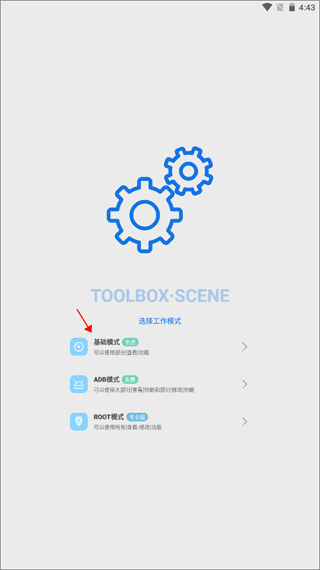
1、首次打开软件时,需先选择合适的工作模式,以匹配你的使用需求。
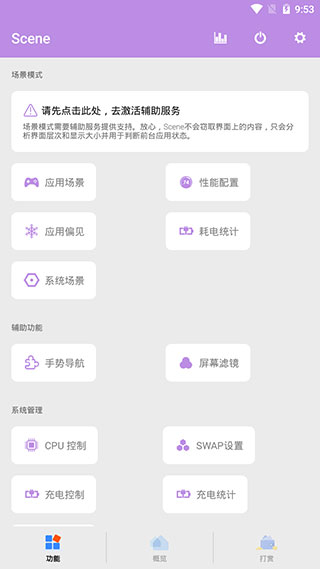
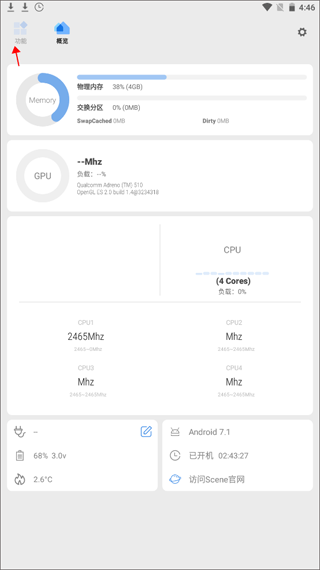
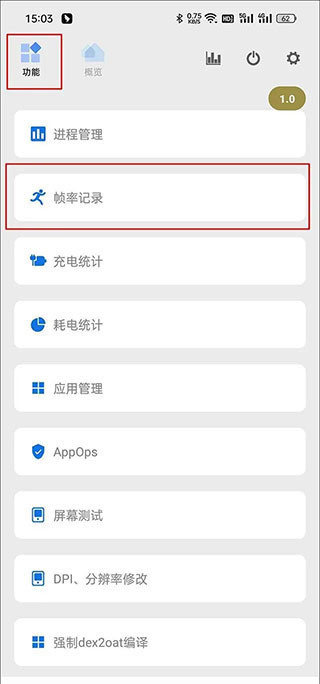
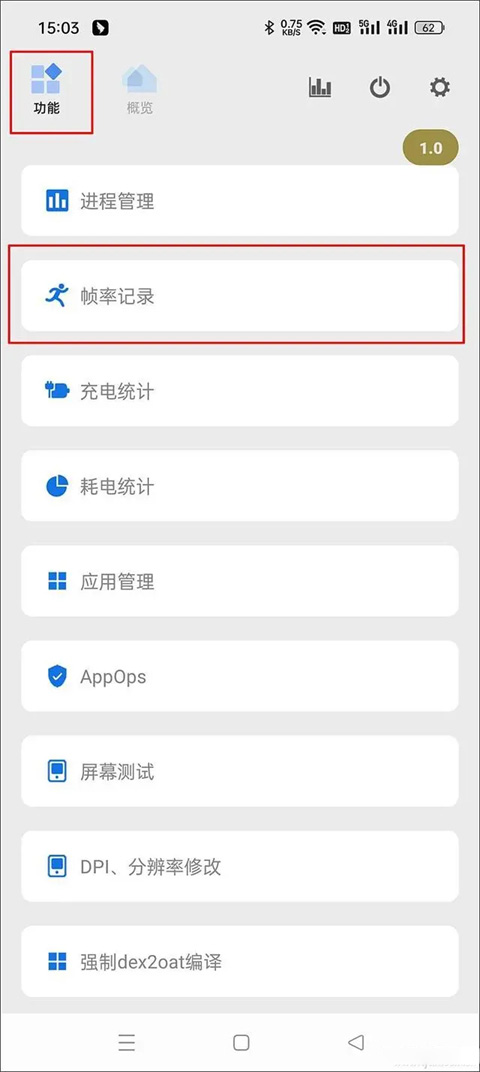
2、选定模式后进入主界面,点击底部“功能”选项,即可浏览所有可用工具。
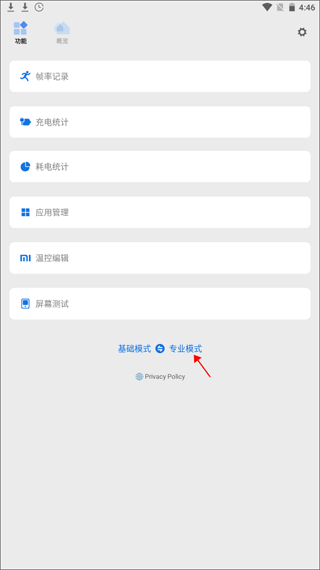
3、功能页面包含帧率记录、充电统计、耗电统计等多项实用功能。若需切换工作模式,可点击下方红色箭头所指区域进行重新选择。
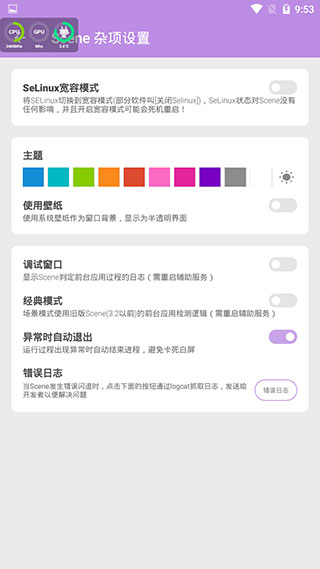
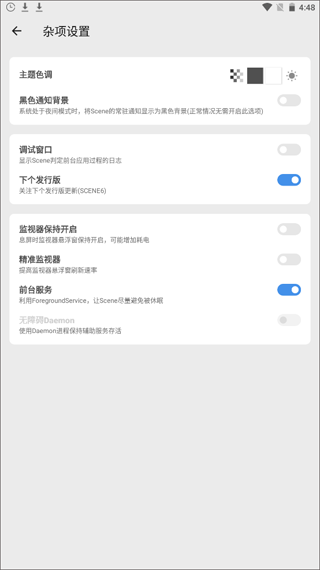
4、设置界面简洁明了,支持开启调试窗口、自定义主题色调等个性化配置。
Scene工具箱使用教程
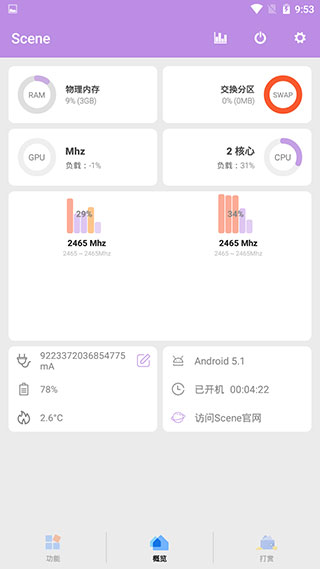
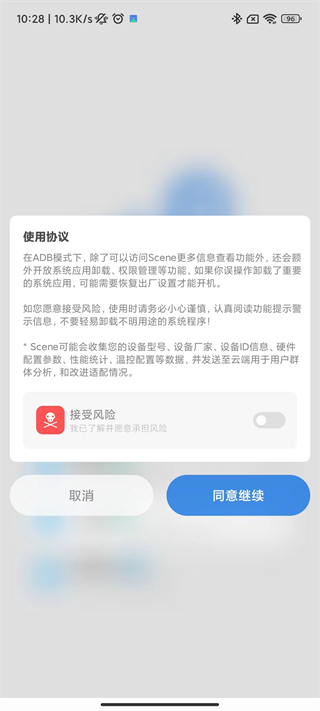
启动Scene工具箱后,点击界面中的“ADB模式”,在弹出的风险提示中选择同意,即可进入Scene5主界面,查看详细的软硬件运行信息。
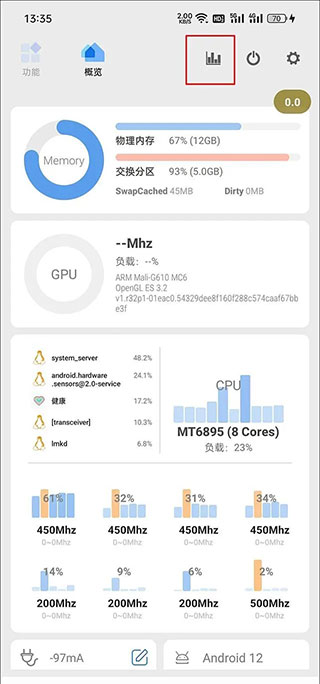
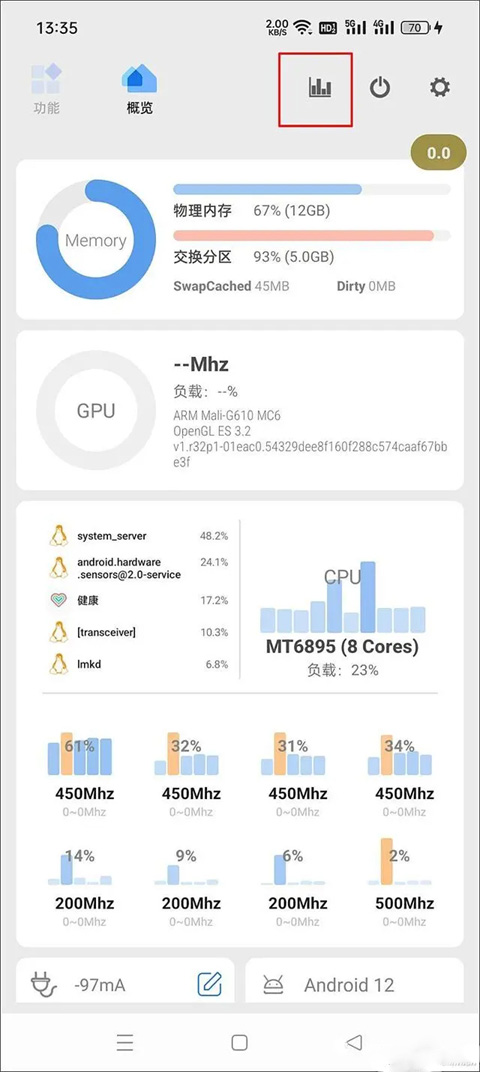
点击顶部的柱状图图标(即监视器功能),
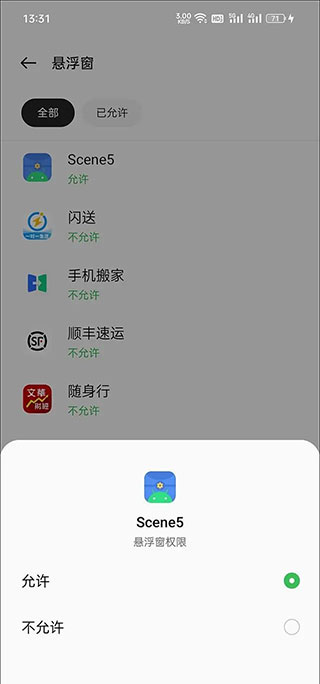
此时系统会提示授予Scene5悬浮窗权限,请前往手机设置中的权限管理页面,手动开启该权限。
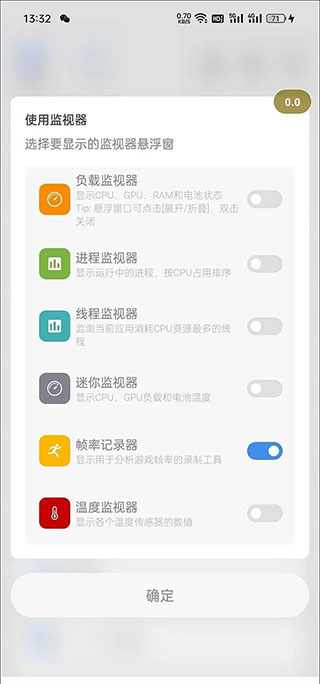
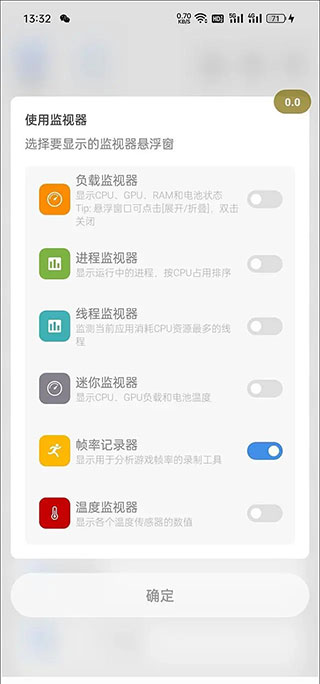
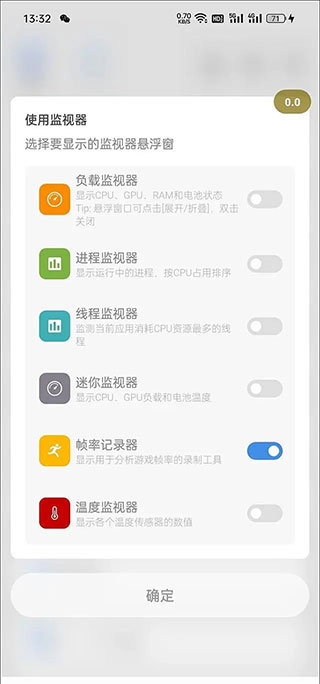
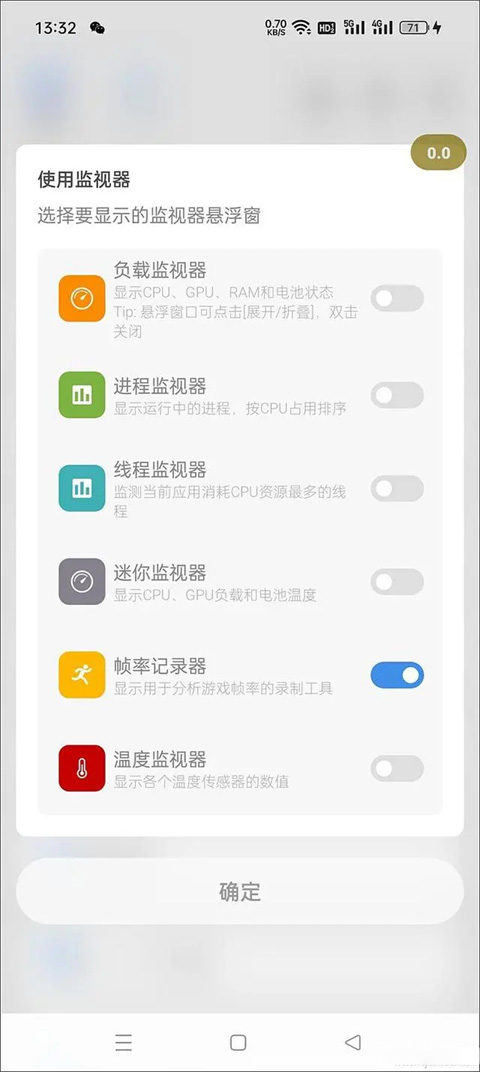
在监视器界面中,功能丰富多样。若仅需监测游戏帧率,只需勾选“帧率记录器”一项,屏幕上便会显示一个半透明的圆形悬浮按钮,实时展示当前帧数。
以《原神》为例,建议在跳过加载画面、正式进入可操作场景后再点击灰色悬浮按钮。按钮变红即表示开始录制帧率;测试结束后再次点击红色按钮使其变灰,即完成录制。
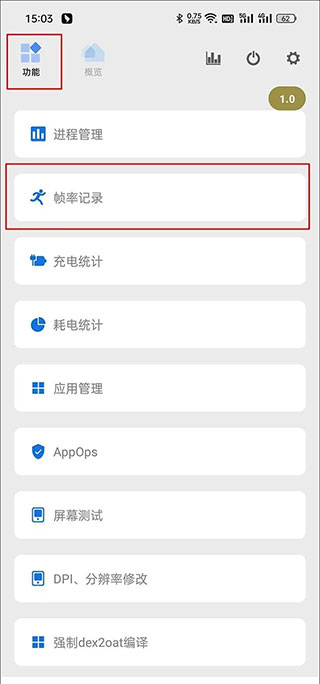
通过多任务界面返回Scene5,进入“功能→帧率记录”,即可查看所有已完成的帧率录制任务。
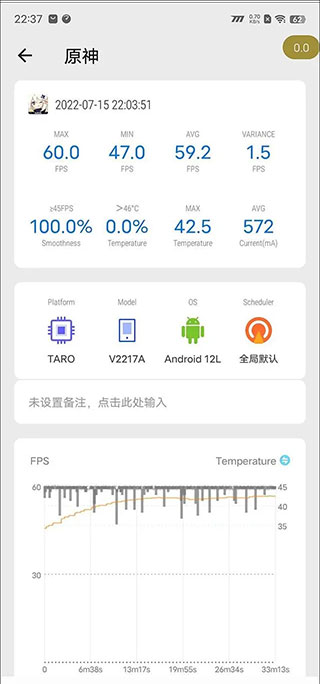
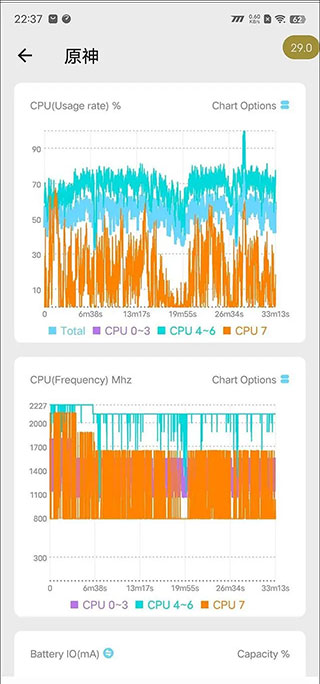
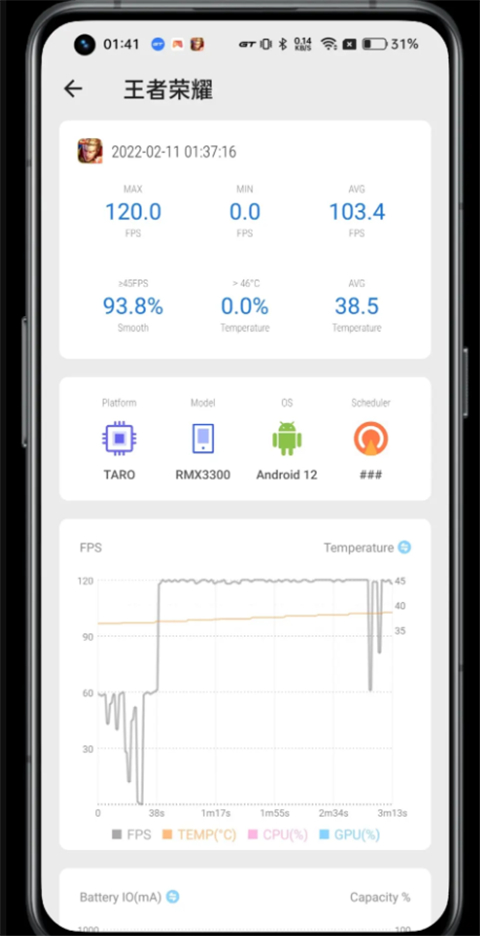
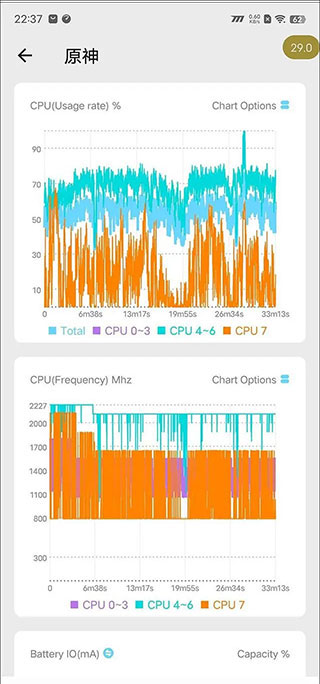
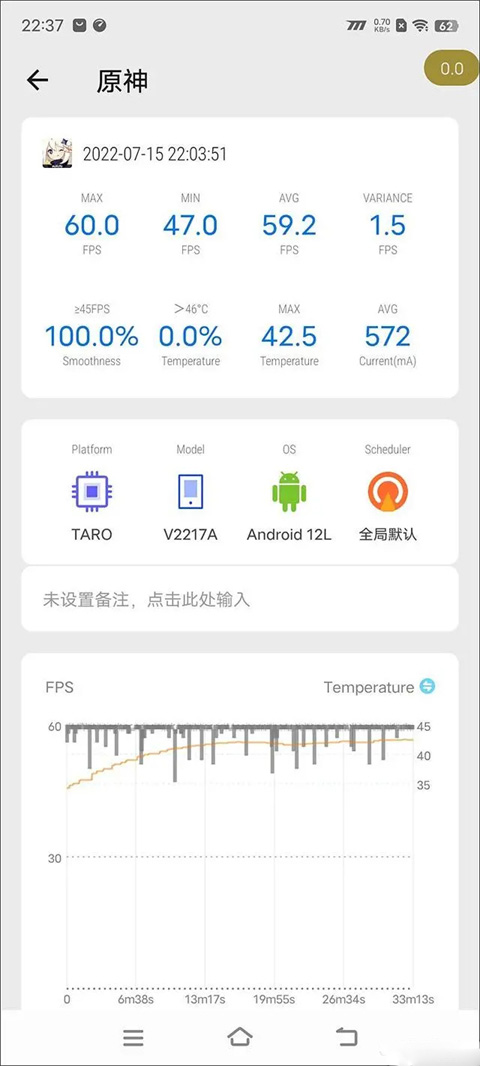
找到《原神》对应的记录并点击,即可查看详尽的性能数据,包括最大帧率(MAX)、最小帧率(MIN)、平均帧率(AVG FPS)、帧率波动(VARIANCE)、流畅度(≥45FPS占比)、高温预警(>46℃)、最高温度与平均温度等。此外,还提供直观的帧率曲线图及CPU占用率变化曲线。
以上便是Scene5的完整使用流程。其帧率监测能力丝毫不逊于专业工具Perfdog。赶快用它测试一下《原神》,看看你的手机能否在游戏中持久稳定地满帧运行吧!
常见问题
Scene工具箱adb模式怎么激活
Scene5现已支持免费的ADB模式,可开启“帧率记录”功能,并提供专为游戏优化的帧率录制方案,兼容Android 12等高版本系统。普通用户无需连接电脑,仅凭手机即可替代Perfdog,轻松监测游戏运行时的CPU/GPU性能、温度、耗电及帧率变化,并生成详细曲线图。
Scene5的ADB模式需通过adb权限激活。Android 11及以上系统支持无线调试,即使身边没有电脑,也可借助“黑阈”应用完成激活。对于Android 12(如realme UI 3.0)设备,可将开发者提供的激活脚本下载至手机本地,再通过黑阈执行指令完成激活。
以下以真我GT2 Pro(realme UI 3.0,Android 12)为例,提供详细图文操作指南,按步骤操作即可成功启用。
准备工作
请提前下载并安装Scene5、黑阈两个应用,以及Scene5 ADB模式激活脚本。
Scene5 ADB模式激活脚本【scene_adb_init.sh删除.txt】下载地址:
链接:https://pan.baidu.com/s/1sprRM-WXNNAeWmF5_BgKnw?pwd=ticc
提取码:ticc
开启开发者模式
进入“设置 → 关于手机 → 版本信息”,连续点击“版本号”直至提示已开启开发者模式。
启动黑阈服务
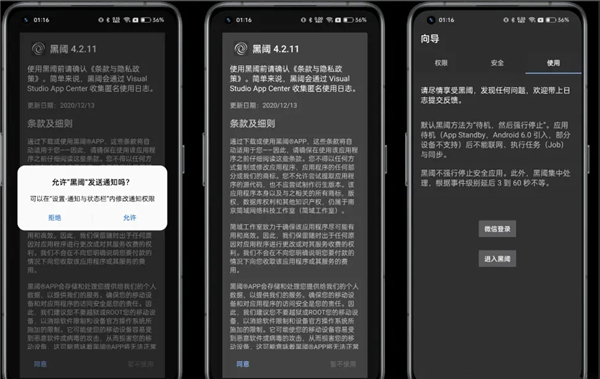
① 打开黑阈,允许发送通知;
② 同意隐私政策,开始使用;
③ 在向导页左滑,点击“使用”进入主界面。
开启无线调试
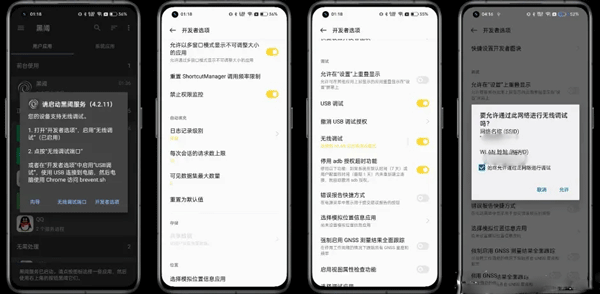
① Android 12支持无线调试,黑阈会自动弹出提示,点击“开发者选项”进入;
② 在开发者选项中,向上滑动至底部附近,开启“禁止权限监控”;
③ 继续下滑至顶部区域,打开“USB调试”与“无线调试”开关;
④ 当弹出“要允许通过此网络进行无线调试吗?”时,勾选“始终允许”并点击“允许”。
无线调试启动黑阈服务
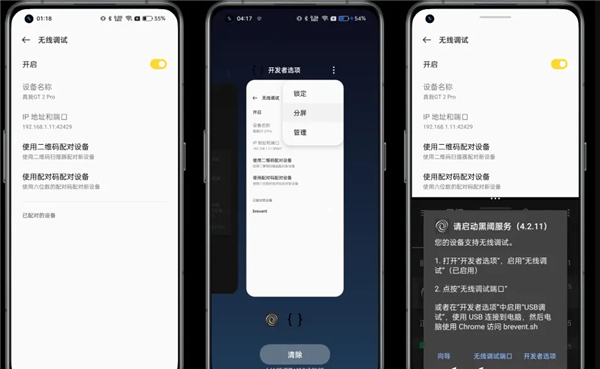
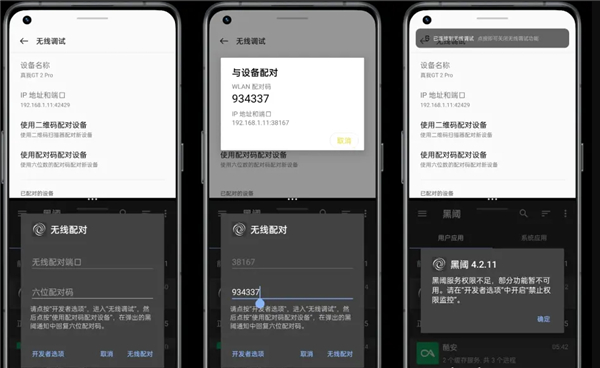
① 进入开发者选项,点击“无线调试”,使用三指上滑进入分屏模式;
② 或通过多任务界面,点击开发者选项右上角“┇”选择“分屏”;
③ 分屏后打开黑阈,点击“无线调试端口”。
使用配对码并输入调试端口
④ 点击上半区域“使用配对码配对设备”;
⑤ 在黑阈中输入显示的WLAN配对码(示例为934337,每次随机刷新),点击“无线配对”;
⑥ 配对成功后提示“已连接到无线调试”。若提示权限不足,请返回“设置 → 系统设置 → 开发者选项”,开启“禁止权限监控”。
黑阈执行指令
① 配对成功后,按住中间“…”上滑退出分屏,返回黑阈主界面;
② 点击左上角“三道杠”打开菜单;
③ 选择“执行指令”。
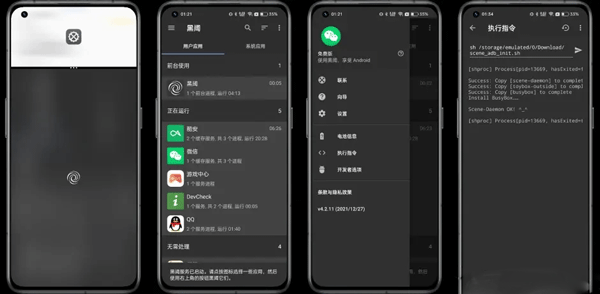
④ 复制以下整行指令并粘贴至黑阈,点击“纸飞机图标”运行激活脚本。若显示“Scene-Daemon OK! ^_^”,则表示激活成功。
sh /storage/emulated/0/Download/scene_adb_init.sh
注:执行成功与否取决于脚本是否重命名为scene_adb_init.sh,并存放于“手机存储/Download”目录下。指令含义:sh(使用shell执行脚本)/storage/emulated/0/(手机内部存储路径)Download/(文件夹)<脚本文件名>。
Scene工具箱怎么看游戏帧数多少?
1、以《原神》为例,建议在跳过加载画面、进入可操作场景后,点击灰色悬浮按钮。按钮变红即开始录制帧率;测试结束时再次点击红色按钮使其变灰,即停止录制。
2、通过多任务界面返回Scene5,进入“功能→帧率记录”,即可查看所有录制任务。
3、找到《原神》对应记录并点击,即可查看MAX最大帧率、MIN最小帧率、AVG FPS平均帧率、VARIANCE帧率波动、≥45FPS流畅度占比、>46℃高温警告、MAX最高温度、AVG平均温度等详细数据,同时还有直观的帧率曲线和CPU占用率变化图。
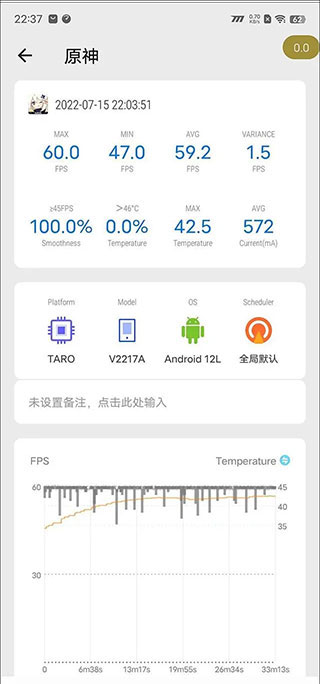
4、以上即为Scene5的完整使用方法。其帧率监测效果媲美专业工具,快用它测试你的《原神》表现,看看手机能否长时间满帧稳定运行!
Scene工具箱关于点击ROOT模式,提示[没有获取到ROOT权限]的可能原因及解决办法
1、已限制SCENE联网
请检查是否通过系统设置、Thanox乖巧模式或其他方式限制了SCENE的网络访问权限,并予以解除。
2、未授予ROOT权限
若使用Magisk Manager作为ROOT管理器,请检查授权列表,确认未拒绝SCENE的请求。若授权记录中无SCENE且点击ROOT模式时不弹出授权窗口,可能是ROOT被隐藏或Magisk未正确安装。
3、已授权ROOT,但使用了隐藏ROOT且设置不当
典型表现为点击ROOT模式时,Magisk既不提示已授权,也不提示拒绝,说明隐藏配置存在问题。
4、专业版试用到期
SCENE_5.1_BETA8之前的版本(包括5.0.3_CN)在试用到期后会触发自闭Bug,卸载重装无效,需更新至最新版并重启手机。
5、被篡改的版本
虽然SCENE不会主动提示非正版,但若安装包被修改,极可能出现“未获得ROOT权限”的错误提示。
6、大跨度版本更新
从早期版本(如Alpha1)直接升级至近期版本,也可能导致此问题。卸载重装无法解决,需更新至最新版并重启设备。
Scene工具箱怎么测帧率
1、帧率测试需依赖ADB模式,激活方法详见上方教程。进入后点击右上角的监视功能图标。
2、在功能列表中仅勾选“帧率记录器”即可。
3、启动游戏进行测试,结束后返回Scene5,进入“功能→帧率记录”查看结果。
4、在弹出界面中即可看到完整的帧率变化图表及详细统计数据。
更新日志
更新时间:2024/4/19
v6.3.13版本
- 修复 刷新率管理 - 触发手势时重复多次设置刷新率
- 修复 温控配置切换 - 选择还原时由于secontext设置不当导致温控不生效
- 修复 充电统计电池输入功率和曲线图数值不一致
v6.2.1版本
- 核心分配 游戏线程分配逻辑重构(更新后需重启手机)
- 核心分配 8GEN2调整为使用CPU4(A715)作为重负载核心
- 刷新率管理 修复低亮度低电量状态下过快的降低到60Hz发生卡顿
v6.2.0版本
- 所有电流显示更改为功率
- 降低核心分配的RenderBoost功能(带A510的处理器才有)性能开销
- 暂时找回了已经准备删掉的 Scene5-经典 配置
- 部分重要功能增加英文翻译
- 下载配置更新时清理多余的旧文件
v6.0.0版本
# 6.0.0 Alpha8 (更新后建议重启一次手机)
- [在线]性能调节配置重新设计
>日常使用优先考虑流畅度,在适宜的时机降低能耗
>改进刷新率管理,播放120帧视频时保持120Hz
>更合理的性能/极速模式,避免无意义的最小频率拉升
>* 835将不再提供在线配置更新
>*如遇特定游戏卡顿或功耗过高,请附带完整帧率记录截图反馈
>*如遇日常特定场景卡顿发热,请附带具体机型系统及场景说明反馈
- 活动、服务 修复服务禁用状态显示错误
# 6.0.0 Alpha2 更新内容
** 更新后需重启手机
- 修复使用Uperf时卓越性能选项不可见
- 修复Uperf功耗模型编辑保存错误
- 重构线程监视器,提高刷新频率
- 帧率记录 增加带线程负载记录
- 修复重复显示隐私策略授权弹窗
- 修复使用进程管理器后最近任务卡片消失
# 6.0.0 Alpha1 更新内容
- ROOT模式 优化适配,支持Pixel6等设备识别
- ROOT模式 优化适配,授权命令增加timesu、suu
- 耗电统计 增加自动校准单位、亮屏续航时长预测
- Magisk模块 修复关键字搜索,增加用户分享入口
- CPU控制 增加cpuctl、stune参数调节入口
- 底层实现重构,提高主程序、ROOT授权进程连接效率
- 增加 活动/服务 功能菜单,支持创建活动快捷方式;禁用服务、广播
- 帧率记录 优化统计图表载入性能
- 帧率记录 增加CPU Cycles统计维度,增加按应用过滤记录
- 性能监视器 增加CPU Cycles显示
- 修复切换透明(壁纸)模式闪退
- 修复Mi'A13 & LG 设备识别错误
软件功能
1、场景模式-应用场景-通知屏蔽(游戏勿扰);
2、场景模式-应用场景-自动切换 GPS;
3、首页-性能监视器;
4、场景模式-应用场景-独立屏幕亮度;
5、场景模式-应用场景-特殊权限管理;
6、场景模式-应用场景-按键屏蔽;
7、场景模式-应用场景-专属设置;
8、附加功能-脚本-dex2oat线程数调整;
9、场景模式-应用场景-设置显示、隐藏状态栏和导航栏;
10、场景模式-应用场景-偏见应用;
应用信息
- 厂商:长沙快玩乐园信息科技有限公司
- 包名:com.jumang.scene
- 版本:8.3.0
- MD5值:56e4e127792b3809e4d1beae4272ef8a