TeamViewer个人免费版
- 类型:常用工具
- 版本:
- 平台:下载中心
- 时间:2026-06-06 15:16:44
- 大小:174MB
- 厂商:北京棣南新宇科技
详情
TeamViewer个人免费版是一款专为手机用户打造的远程桌面控制工具,让您随时随地轻松访问和操控其他设备。无论是协助家人朋友解决电脑问题,还是在外出时远程调取办公文件,它都能快速建立安全连接。该应用支持跨平台操作,兼容Windows、Mac、Linux及各类移动设备,并提供实时远程会议、文件互传与协同办公功能,大幅提升工作效率。同时,采用银行级加密技术,全面保障您的连接隐私与数据安全。
软件教程
TeamViewer个人免费版注册教程
1、打开TeamViewer手机版应用,点击右上角的“齿轮”图标进入设置页面。

2、在设置界面中,选择“登录或注册”选项。
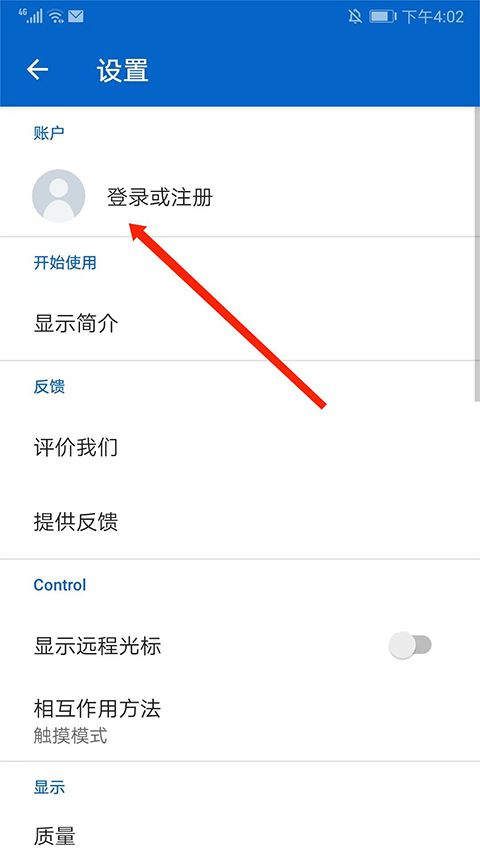
3、向下滑动页面,点击底部的“注册”按钮。
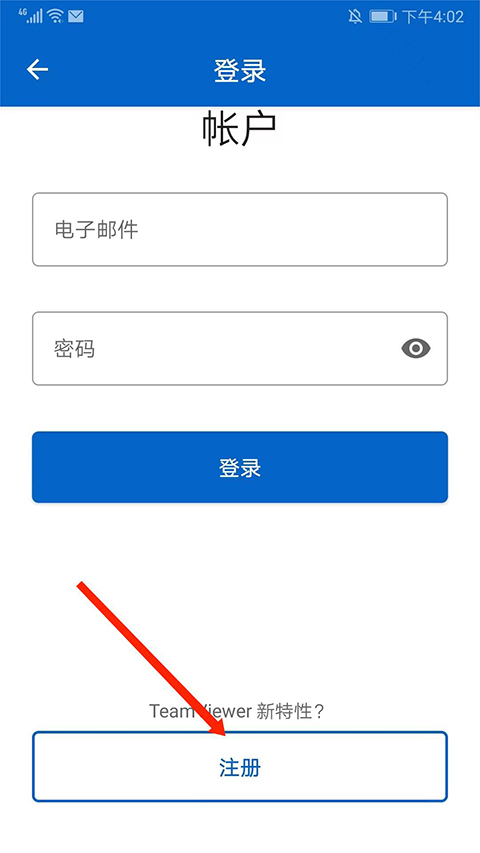
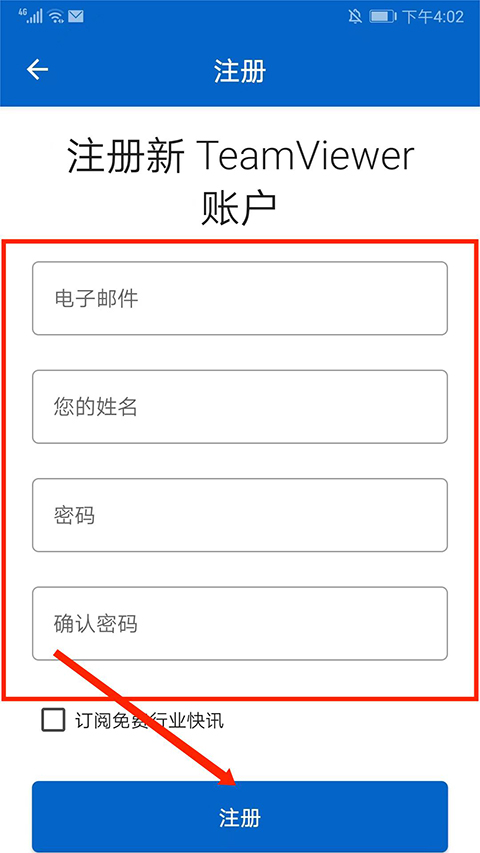
4、依次填写电子邮箱、姓名、密码及确认密码,完成后点击下方“注册”即可完成账户创建。
TeamViewer个人免费版使用教程
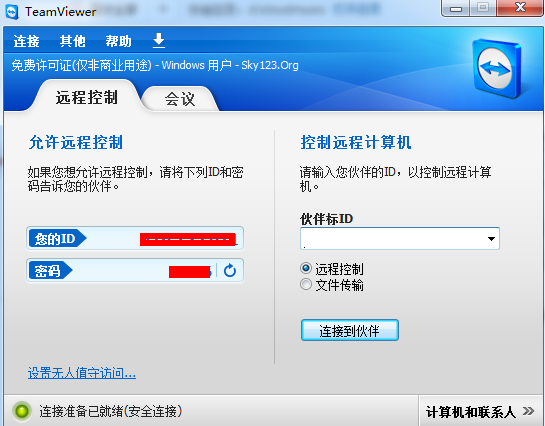
1、若想通过手机远程控制电脑,请先确保目标电脑已安装并运行TeamViewer,并记下其显示的ID和临时密码。
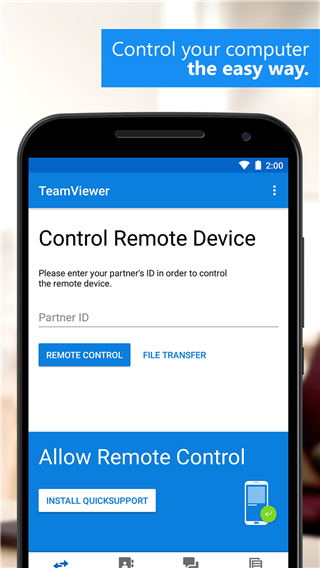
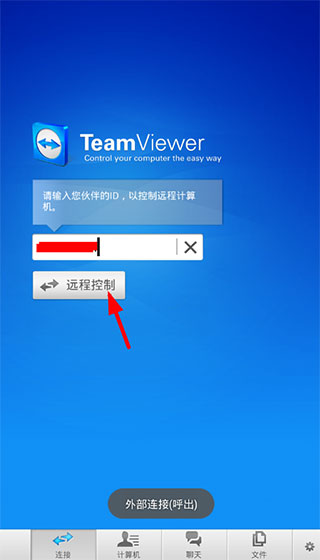
2、在手机应用的“连接”页面输入电脑的ID,点击“远程控制”发起连接请求。
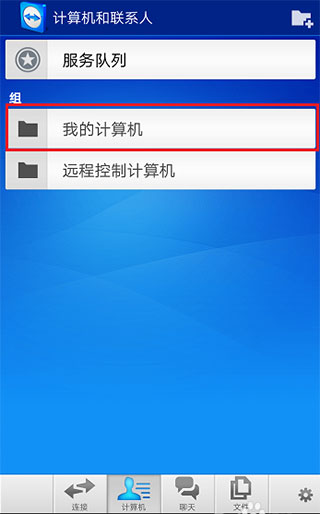
3、随后点击下方的“计算机”选项,在分组列表中找到您已分配的设备分组,即可看到可连接的电脑。
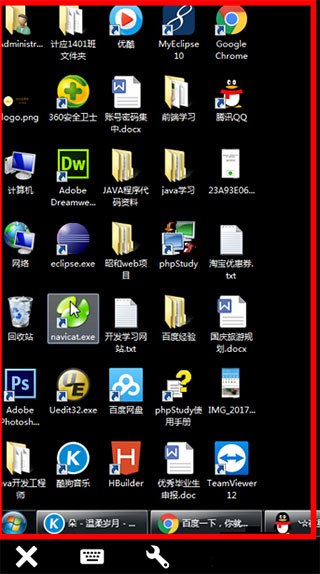
4、点击目标电脑名称,即可在手机屏幕上实现对远程电脑的完整操控。
常见问题
TeamViewer个人免费版如何连接到远程设备?
打开TeamViewer应用程序,输入目标设备的ID和访问密码即可建立连接。您也可以使用扫码功能,直接扫描对方设备上生成的二维码,实现一键快速连接。
TeamViewer个人免费版为什么连接失败?
连接失败可能由多种原因引起,例如网络不稳定、目标设备未开启TeamViewer、输入的ID或密码错误,或当前使用的版本存在兼容性问题。建议首先检查网络状态,确认ID和密码准确无误;若问题持续,可尝试更新至最新版本以获得最佳兼容性。
TeamViewer个人免费版如何卸载?
在手机主屏幕或应用列表中找到TeamViewer图标,长按后拖动至“卸载”区域,或进入系统设置中的应用管理页面,选择TeamViewer并点击卸载即可。
TeamViewer个人免费版如何保护我的数据安全?
TeamViewer采用256位AES会话加密与1024位RSA密钥交换机制,确保所有远程连接均处于高强度安全防护之下。为保障数据安全,请始终使用官方最新版本,并避免与不可信设备建立连接。
TeamViewer个人免费版是否需要购买TeamViewer手机版?
TeamViewer为个人非商业用途提供完全免费的使用权限,无需额外付费。若您用于商业场景,则需购买相应的许可证。具体授权信息请参考官方说明。
TeamViewer个人免费版怎么远程控制电脑
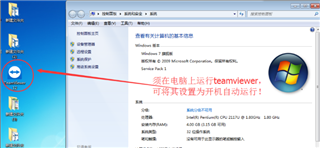
首先在目标电脑上下载并启动TeamViewer客户端,建议将其设置为随系统自动启动,确保电脑开机后即可被远程访问。
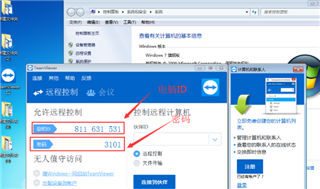
记录电脑端显示的ID(如“811631531”)和临时密码(如“3101”),不同设备的组合各不相同。
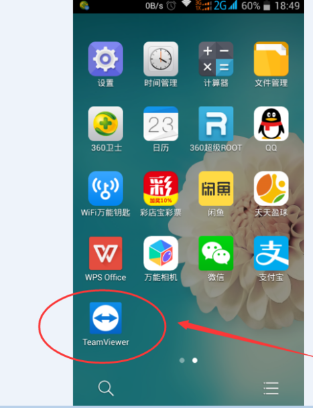
打开手机上的TeamViewer应用。
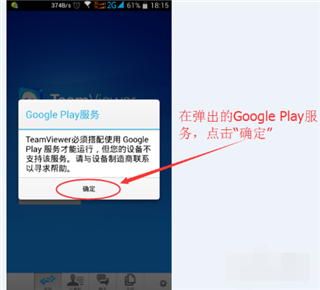
若弹出“Google Play服务”提示窗口,点击“确定”继续。
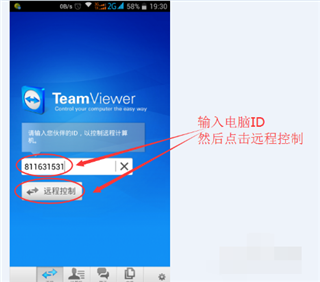
在连接界面输入电脑ID(例如“811631531”),然后点击“远程控制”。
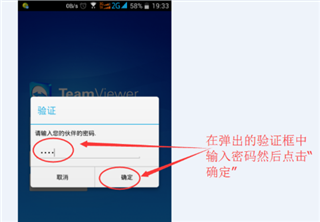
在弹出的验证框中输入对应密码(如“3101”),点击“确定”完成身份验证。
连接成功后,系统会显示简要操作指引。勾选“不再显示此对话框”可避免后续重复提示,点击“继续”进入远程桌面。
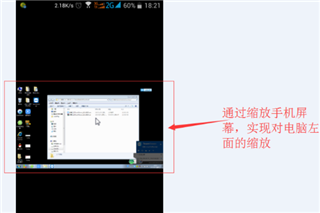
此时您已成功进入电脑桌面,可查看并操作远程设备上的所有内容。
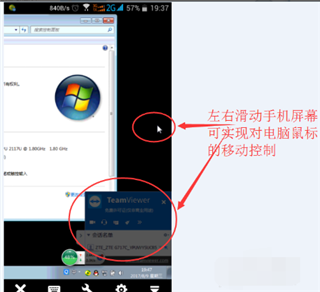
通过在手机屏幕上左右滑动,可精准控制远程电脑的鼠标指针移动。
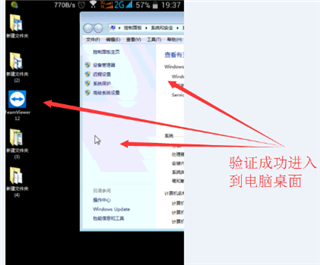
双指缩放手机屏幕,即可同步调整远程桌面的显示比例。其他高级功能可自行探索,如需断开连接,只需按下手机的返回键或Home键即可返回本地界面。
TeamViewer个人免费版如何在商业环境中使用
一、远程控制应用程序
在商业场景中使用TeamViewer需激活有效的许可证。个人用户则无需付费,只需输入目标计算机的ID和密码即可建立远程连接。
二、如何在移动设备上登录 TeamViewer 帐户
1、打开移动设备上的TeamViewer远程控制应用。
2、切换至“计算机”选项卡。
3、在账户区域输入您的注册邮箱和密码,点击“登录”。
4、登录成功后,即可通过账户管理的设备列表进行远程控制。
完成上述步骤后,您便可在合规的前提下于商业环境中使用TeamViewer移动应用。
三、QuickSupport 和 Host app
若需通过TeamViewer QuickSupport或Host应用进行商业用途的远程支持,必须额外购买“移动设备支持”附加许可证(AddOn)。
更新日志
更新时间:2024/6/28
v15.53.459版本
修复了Android 6至9系统在会话启动时可能出现的崩溃问题,提升旧设备兼容性与稳定性。
游戏特色
1、随时随地协助亲友或访问无人值守的电脑(支持Windows、Mac、Linux),即使正在通话也能远程操作。
2、支持在Android设备与电脑之间双向传输文件,轻松共享文档、图片等资料。
3、提供丰富的触控手势操作,包括模拟鼠标左键/右键点击、拖放、滚轮滚动、双指缩放及屏幕旋转等功能。
4、配备完整的虚拟键盘,支持Ctrl、Alt、Windows等特殊功能键,满足专业操作需求。
5、采用行业领先的加密标准:256位AES会话加密与1024位RSA密钥交换,确保通信绝对安全。
6、智能穿透防火墙与代理服务器,无需复杂网络配置即可稳定连接远程设备。
7、支持远程重启目标电脑,便于执行系统维护或故障恢复操作。
8、根据网络状况自动优化画面质量,在流畅性与清晰度之间取得最佳平衡。
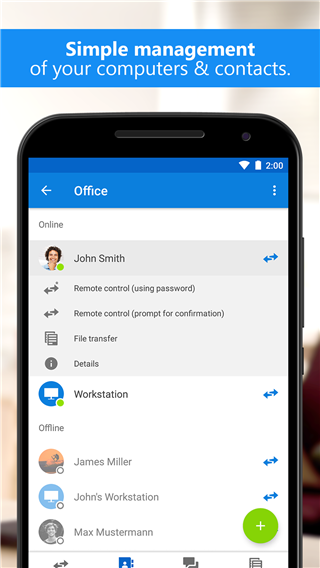
9、通过集成的设备清单,一目了然查看在线好友及已保存的电脑列表,管理更高效。
应用信息
- 厂商:北京棣南新宇科技
- 包名:com.youme.teampro
- 版本:
- MD5值:e2e9a4024b627db405812e812790c74e