微软家庭安全(Family Safety)
- 类型:运动健康
- 版本:v1.26.0.1001
- 平台:下载中心
- 时间:2026-05-29 14:11:01
- 大小:52MB
- 厂商:微软(中国)有限公司
详情
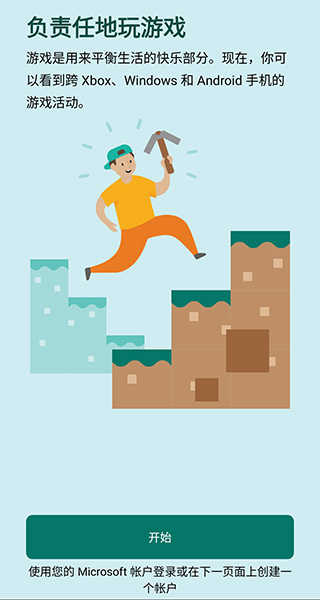
微软家庭安全是一款有助于培养健康习惯的应用,尤其适合帮助儿童建立规律的日常生活作息。同时,它每周提供详细的数字健康活动报告,让你清晰掌握孩子在本周内使用设备、应用和游戏的时间情况。如果你正关注孩子的数字生活管理,不妨下载体验这款实用工具。
使用教程
微软家庭安全功能
1、活动报告-培养健康的数字生活习惯
屏幕时间和在线使用情况的活动日志
每周活动摘要报告电子邮件
2、屏幕时间-寻找平衡
Xbox、Windows和Android设备上的屏幕时间应用和游戏限制
Xbox和Windows上的屏幕时间设备限制
如果孩子请求更多时间将得到通知
3、内容筛选器-安全探索
用于在MicrosoftEdge上进行适合儿童浏览的Web筛选器
阻止不当应用和游戏
4、家庭位置功能-找到家庭成员
GPS家庭定位跟踪功能:找到你爱的人
保存常用访问位置
5、驾驶安全-养成更好的驾驶习惯
可在驾驶报告中查看最高速度、急刹车、加速、手机使用情况。
可在驾驶历史记录中查看旅途中的驾驶事件
微软家庭安全怎么设置网络内容筛选器
1、打开微软家庭安全应用,点击家庭成员的姓名,然后选择“内容筛选器”。
2、点击“Web 和搜索”。
3、打开 筛选不适当的网站和搜索 切换。
4、启用 仅使用允许的网站切换。
5、启用 始终允许教育网站 切换。
6、如果要屏蔽特定网站,请在“屏蔽网站”下添加具体的 URL。 在“允许的网站”下添加已批准网站的 URL。
微软家庭安全怎么设置设备使用时间
1、打开微软家庭安全应用。
2、点击要为其设置屏幕时间限制的家庭成员。
3、点击 屏幕时间 卡片或 管理。
4、若要对所有设备设置计划安排,请打开“为所有设备使用一个时间计划”。 这使你的家庭成员能够设定一个在设备之间自由使用的时间量。
5、为单个设备设置计划或限制:
1)点击要为其设置限制的设备。
2)打开 时间限制 开关。
3)点击要为其设置屏幕时间计划的日期。
4)设置家庭成员一天中的任何时间可以在其设备上所花费的总时间数,或者在 设置可用时间的计划 下设置一个或多个时间段,以确定他们何时可以使用设备。
软件优势
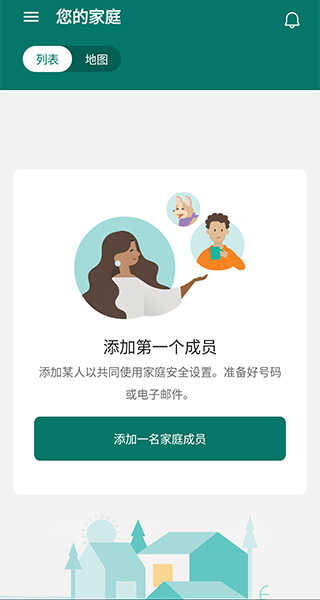
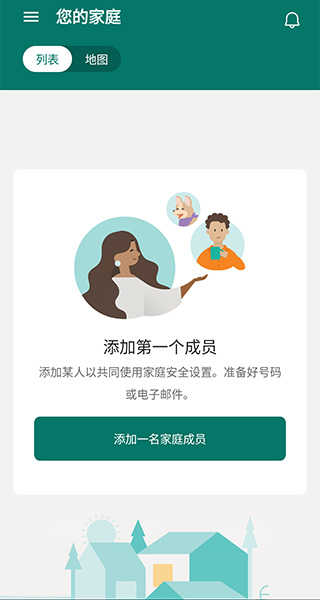
1、最多5家庭成员在同一帐户
2、无限的当前位置和GPS跟踪历史
3、无限地警报(地理围栏)
4、无限超速警示
5、无限短信( SMS)通知(反欺凌和反还有sexting )
6、无限家庭使者
7、无限紧急按钮
8、无广告
9、优先支持
更新说明
v1.25.0.984版本
-常规错误修复。
应用信息
- 厂商:微软(中国)有限公司
- 包名:com.microsoft.familysafety
- 版本:v1.26.0.1001
- MD5值:3c727310fdb627146a5d5eb43abf8dc5