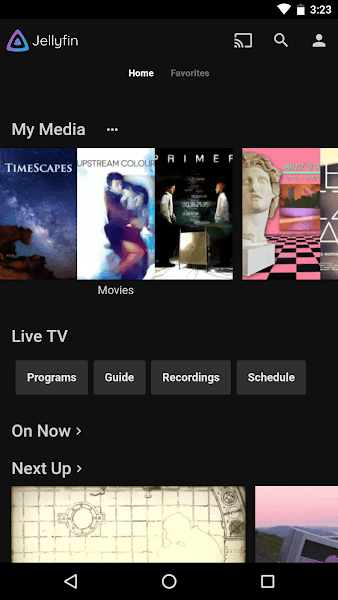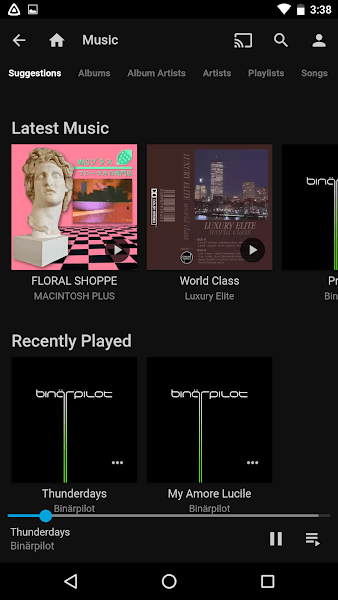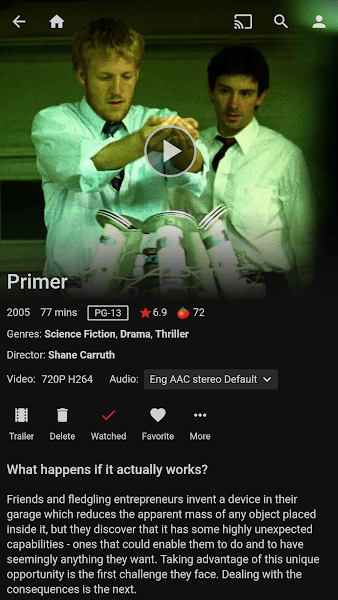
Jellyfin
- 类型:图像影音
- 版本:
- 平台:下载中心
- 时间:2026-06-03 08:18:08
- 大小:22MB
- 厂商:HitPoint Inc
详情
Jellyfin 是一款面向全球用户的开源媒体中心软件,支持与 NAS 深度整合,打破局域网限制,让你无论身处何地,都能在手机、平板、电视或电脑上流畅播放个人媒体库中的内容。无需依赖云端服务,完全掌控自己的数据,安全、自由又高效。立即下载 Jellyfin,开启属于你的私人影院体验!
软件教程
Jellyfin使用说明:
1、通过Jellyfin,你可以在电脑浏览器、Roku、Android手机、Android TV 或 Fire TV 设备上观看媒体内容。
2、也支持通过 Chromecast 投屏,或直接集成到已有的 Kodi 环境中进行播放。
3、Jellyfin 不包含任何用户追踪机制,不会“电话回家”,也没有中央服务器收集你的隐私数据。
4、当服务器与客户端处于同一网络时,客户端可自动发现并连接服务器,操作简单直观。
5、若需从外部网络访问服务器,则需通过公网 IP 地址或绑定的域名进行连接。
6、为便于远程访问,Jellyfin 支持反向代理部署,通过备用服务器统一处理所有流量。
7、采用反向代理模式的一大优势是能轻松配置 SSL 证书,提升连接安全性。
8、让媒体文件的收集与整理变得前所未有的简单。
开发 Jellyfin 的核心目标,就是让用户能够轻松管理自己的影音资料。在首次设置服务器时,系统会引导你指定媒体文件所在位置,并自动识别内容类型进行归类。
例如,在添加电影库时,只需在仪表板中选择对应文件夹,Jellyfin 就会自动抓取影片信息、海报和简介,打造专业级的媒体展示界面。
Jellyfin安装与使用教程
1、安装教程:
前往 Jellyfin 官方网站或可信的第三方应用市场下载安卓客户端 APK 文件。
在手机设置中开启“允许安装未知来源应用”的权限。
找到下载完成的 APK 文件,点击安装即可。
2、使用教程:
配置服务端:在电脑上安装 Jellyfin 服务器,并确保其运行在本地主机上。
启动服务器:运行 Jellyfin 服务后,通过浏览器访问 Web 管理界面,完成管理员账户的注册与登录。
3、连接客户端:
确保手机与服务器处于同一 Wi-Fi 网络下。
在电脑命令提示符中输入 ipconfig 命令,查找本机的 IPv4 地址。
在 Jellyfin 安卓客户端中输入该地址及默认端口 8096(格式如 192.168.1.2:8096),点击连接。
登录:输入你在服务端创建的账号和密码,成功登录后即可畅享个人媒体库。
Jellyfin 安卓客户端为你提供了一种强大而便捷的方式,随时随地访问本地或远程的影音资源。无论是在家中沙发还是外出途中,配合多设备投屏功能,都能带来沉浸式的视听体验。
Jellyfin怎么使用?
1、在电脑上安装 Jellyfin 服务端,默认即部署在本地 PC 上,同一 Wi-Fi 下的所有设备均可访问;
2、启动服务后,右键或通过浏览器进入 Web 版 Jellyfin,完成初始账户注册与登录;
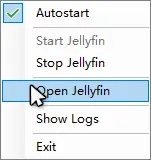
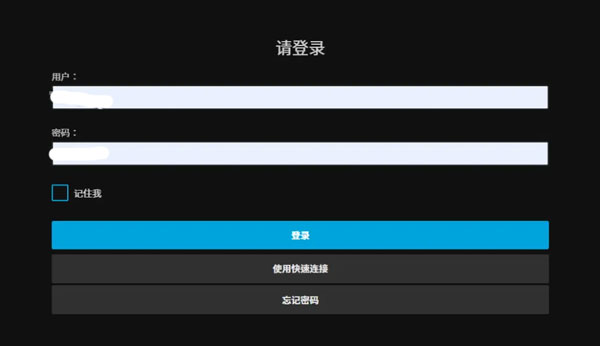
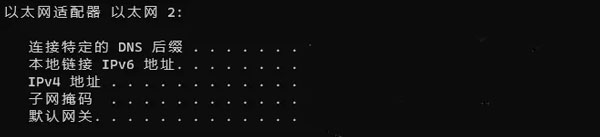
3、完成 PC 端服务配置后,即可用安卓客户端连接(需确保服务端正在运行)。若无 NAS 设备,可通过局域网方式部署。打开命令行工具,输入 ipconfig 获取本机 IPv4 地址;
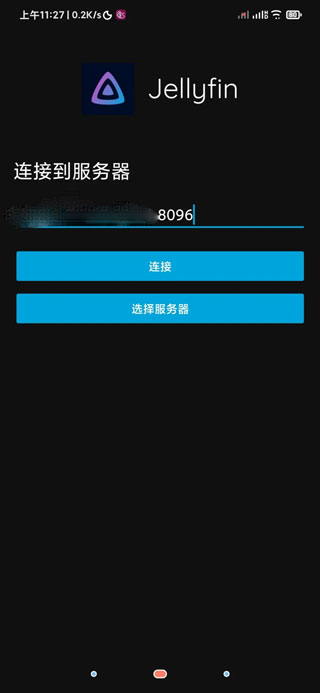
4、Jellyfin 默认端口为 8096,输入时需将 IP 地址与端口号用英文冒号分隔(如 192.168.1.2:8096),然后点击连接;
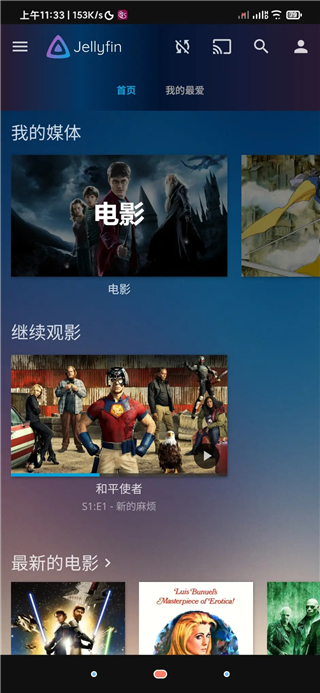
5、输入之前在服务端注册的账号和密码,即可成功进入 Jellyfin 客户端界面。
常见问题
怎么升级
更新时间:2025/8/29
1、打开群晖 Docker 应用,在左侧“映像”菜单中找到当前运行的 Jellyfin 版本(如 10.8.6),点击右侧图标进入作者主页。
2、查看是否有更新版本发布,例如 10.8.9,且发布时间晚于当前系统时间,则建议升级。
3、为避免数据丢失,先在“容器”菜单中停止正在运行的 Jellyfin 容器,此时容器名称会变为黑色。
4、在“注册表”中搜索 “Jellyfin”,选择最新版本(通常使用 latest 标签)进行下载,等待群晖右上角提示下载完成。
5、返回“映像”菜单,确认新下载的映像确为最新版。
6、在“容器”中找到已停止的旧容器,点击操作菜单选择“重置”,容器名称将变为灰色,等待重置完成。
7、重置完成后,容器名称恢复为黑色,表示已更新成功,点击启动按钮重新运行。
8、打开 Jellyfin 应用,进入控制台查看版本信息。若显示为 10.8.9,说明升级成功,原有设置和媒体库均完整保留。
怎么看直播
更新时间:2025/8/29
1、准备 M3U8 文件:获取包含直播源地址的 M3U8 文件(如 iptv.m3u8),其中包含多个电视频道流信息。
2、登录 Jellyfin 控制台:通过浏览器访问 Jellyfin 管理界面。
3、添加直播源:在“电视直播”板块点击“添加”,选择“M3U Tuner”作为调谐器类型。
4、选择 M3U8 文件:从本地存储中选取已准备好的 M3U8 文件,确保 Jellyfin 能正常读取。
5、保存设置:完成配置后点击保存。
6、查看直播内容:返回主界面,进入“电视直播”选项卡,即可选择频道开始观看。
注意:直播源可能因网络或版权原因失效,建议定期更新维护你的 M3U8 文件以确保可用性。
怎么搭建服务器
1、步骤一:安装 Jellyfin
在 Linux 系统中,执行命令 sudo apt install jellyfin 完成安装。
安装完成后,通过浏览器访问 http://your_server_ip:8096/ 即可打开 Jellyfin 首页。
2、步骤二:设置用户和创建媒体库
首次登录时,创建管理员账户并设置密码。
点击右上角“Add”按钮,选择“User”按提示完成用户创建。
在“Libraries”选项卡下点击“Add Library”,指定媒体文件所在目录并选择对应类型(如电影、剧集或音乐)。
3、步骤三:设置转码(Transcoding)
Jellyfin 支持自动转码,将不同格式视频转换为设备兼容的格式。如需自定义转码参数,可在“Dashboard”中的“Transcoding”菜单进行调整。
4、步骤四:设置远程访问
若需在外网访问服务器,需配置防火墙规则,并建议使用 Nginx 等 Web 服务器作为反向代理转发请求,具体方案需根据实际网络环境和安全需求设定。
更新日志
v2.6.1:
建议搭配最新版 Jellyfin Server(10.8.13+ 或 10.9.0+)使用。
v2.6.0版本
1、修复 VLC 外部播放器在 Android 13 上崩溃的问题
2、修复 Activity 重启时应用错误返回 WebViewFragment 的问题
3、解决集成播放器在 Android 14 上闪退的问题
4、确保 ExternalPlayer 始终以直连模式播放
5、防止因键盘连接或断开导致应用重启
6、优化蓝牙事件处理逻辑
v0.16.4:
建议搭配最新版 Jellyfin Server(10.8.13+)使用。
软件功能
1、直播电视和DVR
支持观看直播电视频道,并可设置自动录制节目,丰富你的个人媒体库。
2、电视节目
自动识别并按季、按集整理你的电视剧资源,结构清晰一目了然。
3、电影
收纳全部电影收藏,自动生成高清海报墙,打造影院级视觉体验。
4、音乐
集中管理你的音乐库,创建个性化播放列表,随时随地享受高品质音频。
应用信息
- 厂商:HitPoint Inc
- 包名:org.jellyfin.mobile
- 版本:
- MD5值:31df24d4977db48a50555b024abd443f