Jellyfin安卓客户端
- 类型:图像影音
- 版本:
- 平台:下载中心
- 时间:2026-06-06 11:31:06
- 大小:22MB
- 厂商:HitPoint Inc
详情
Jellyfin安卓客户端是一款功能强大且完全免费开源的流媒体应用,专为Android设备打造。通过它,你可以随时随地访问部署在Jellyfin媒体服务器上的电影、电视剧、音乐、照片等各类媒体内容。应用界面简洁直观,兼容多种音视频格式,并内置DLNA支持,轻松实现多设备互联互通。同时,你还能直接在手机上管理Jellyfin账户与个性化设置,真正将家庭影音中心装进口袋。
软件教程
Jellyfin安卓客户端注册登录
1、首先在电脑上安装并运行Jellyfin服务端,推荐将其部署在本地PC上。这样同一Wi-Fi网络下的所有设备都能顺利访问,默认配置即适用于局域网环境;
2、启动服务后,右键打开Web版Jellyfin界面,按照提示完成初始账户的注册与登录;
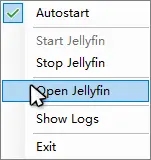
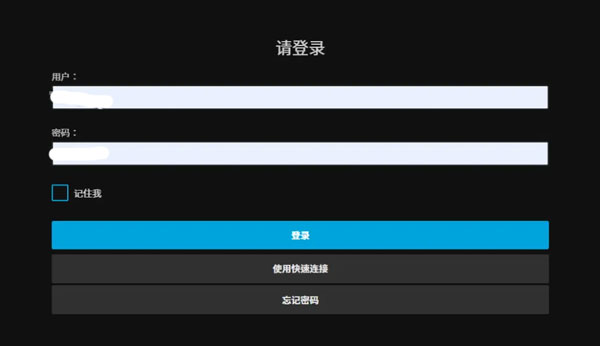
3、完成PC端服务端配置后,即可使用安卓客户端进行连接(确保服务端处于运行状态);
若没有NAS设备,可选择在局域网内部署服务端;
在电脑上打开命令提示符,输入ipconfig命令,找到本机的IPv4地址;
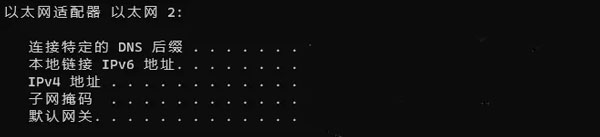
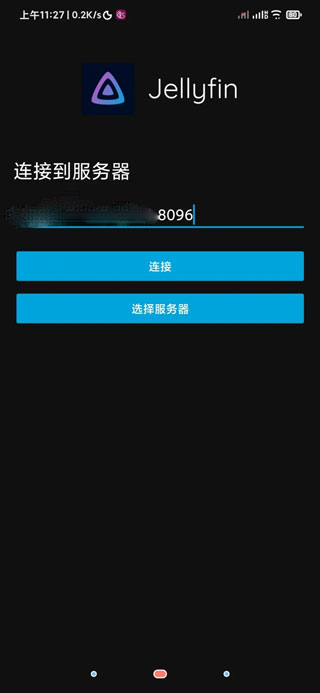
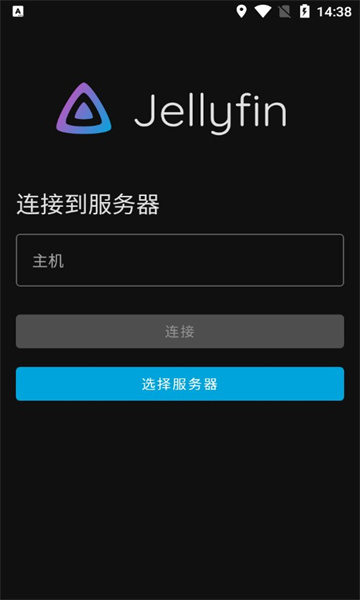
4、Jellyfin默认端口为8096,连接时需将IP地址与端口号用冒号分隔,例如:192.168.1.100:8096,输入后点击“连接”;
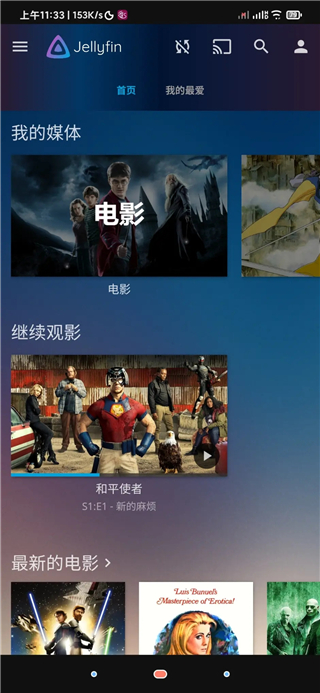
5、输入之前在服务端注册的账号和密码,即可成功登录并开始使用。
Jellyfin安卓客户端使用说明
要正常使用该应用,必须先在本地或远程设备上成功部署并运行Jellyfin服务器。
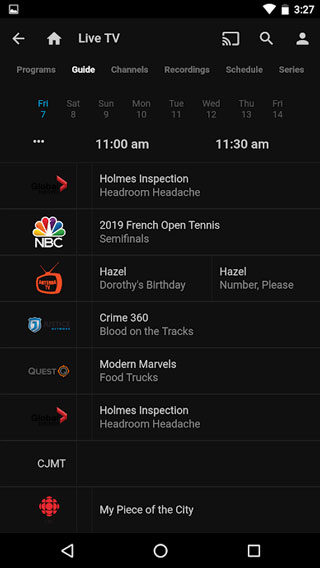
支持从Jellyfin服务器观看直播电视及录制节目(需额外硬件或服务支持);
可将内容串流至同一网络中的Chromecast设备,在清爽直观的界面中浏览你的全部媒体收藏;
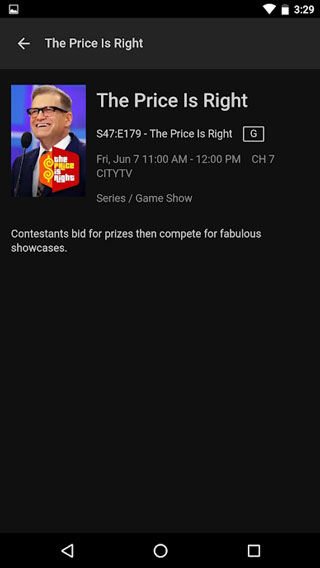
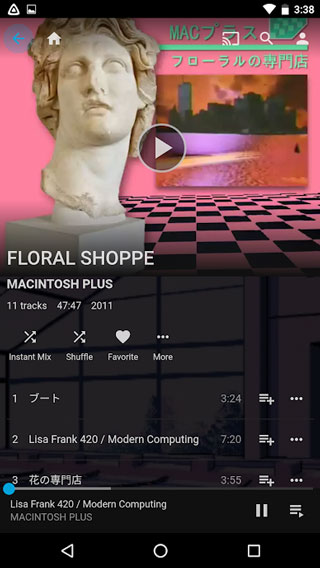
随时随地将音频、视频、照片等媒体资源流畅播放到Android设备上,实现真正的个人影音随行体验。
jellyfin电视盒子版安装教程
更新时间:2024/6/22
以下以三星品牌电视为例进行说明。
三星电视采用Tizen系统,与苹果iOS类似属于闭源生态,官方应用商店资源有限,无法直接安装第三方应用。若想实现影院级观影效果,通常需借助蓝光播放器或类似KODI的媒体中心。那么,Jellyfin能否在三星电视上运行?答案是肯定的。
虽然限制较多,但三星Tizen系统仍提供了开发者模式这一突破口。只要成为三星认证开发者(注册过程简单),即可安装非官方应用。值得庆幸的是,Jellyfin社区已为Tizen平台提供了适配方案和开发指南。尽管初次尝试可能遇到诸多障碍,耗时较长,但掌握正确方法后流程其实并不复杂。以下结合Windows与Ubuntu系统,详细说明安装步骤。
一、前期准备
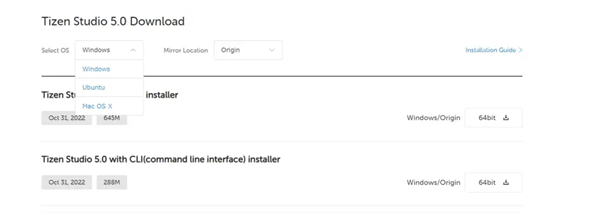
所需开发软件:
Tizen Studio with IDE 或 Tizen Studio with CLI(https://developer.tizen.org/development/tizen-studio/download)
Samsung account
Git(Windows用户需单独安装)
Node.js 16或更高版本
Windows用户可直接下载安装Tizen Studio 5.0 with IDE installer和Tizen Studio 5.0 with CLI,安装程序会自动配置所需环境。

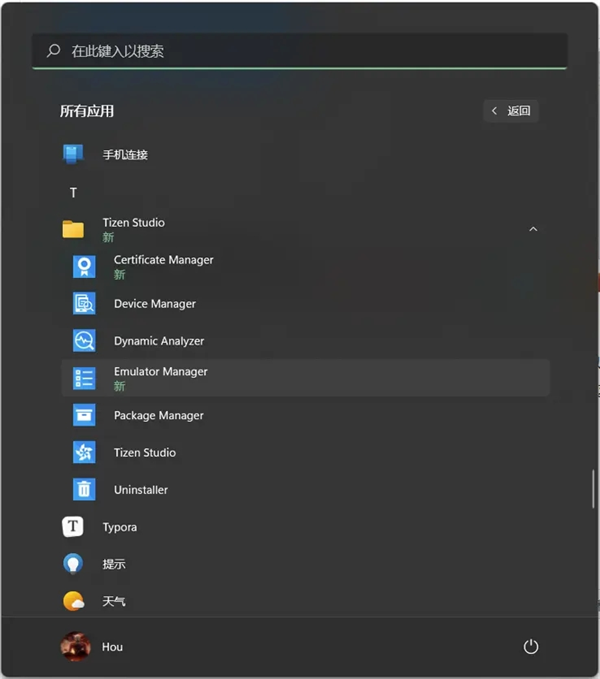
安装完成后,在Windows或Ubuntu系统中均可看到“TIZEN STUDIO”和“TIZEN STUDIO Package Manager”两个核心工具。
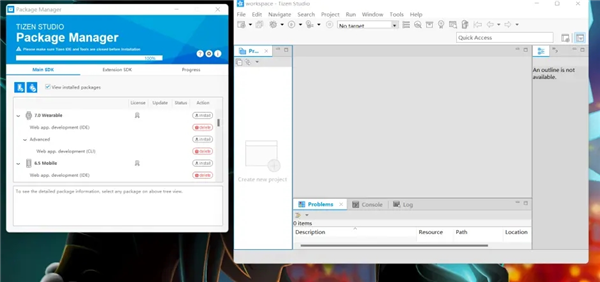
在Package Manager中,建议勾选除mobile和wearable外的所有扩展包(虽可通过命令行安装,但实测易出错,不推荐)。务必安装“Certificate Manager”和“Device Manager”,它们对后续操作至关重要。
二、安装Node最新版
Windows用户可直接从官网下载Node.js 16或更高版本安装包进行安装。Ubuntu用户则需特别注意:系统默认仓库中的Node版本通常较低(如Node 12),必须手动安装新版。
首先访问官网(https://nodejs.org/en/)下载LTS版本压缩包:
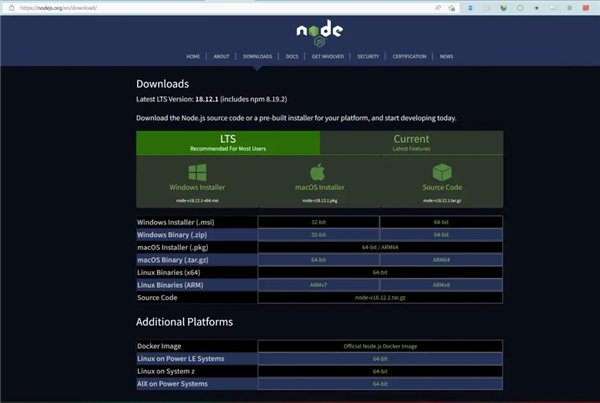
在Ubuntu终端中,先安装系统默认nodejs作为基础,再处理新版本。执行以下操作:

解压下载的gz文件:

将解压得到的node-v18.12.1-LTS文件夹移至通用软件目录/opt/下:

创建软链接,使新版本全局生效(注意:执行第一行chmod命令后可能导致sudo权限异常,建议提前另开一个终端,输入“sudo -i”切换至root账户,以便及时修复错误):
sudo chmod -R 777 /usr/bin
sudo ln -s /opt/node-v18.12.1/bin/npm /usr/bin/
sudo ln -s /opt/node-v18.12.1/bin/node /usr/bin/
验证安装结果:
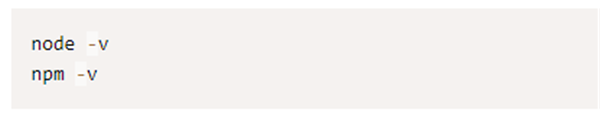
若显示的不是目标版本号,则说明安装未成功,需重新操作。
三、构建Jellyfin-tizen
克隆或下载Jellyfin Web代码库(https://github.com/jellyfin/jellyfin-web):

克隆或下载Jellyfin Tizen专用仓库(建议使用git clone方式):

进入jellyfin-web目录,执行构建命令:

构建过程可能较久,失败多因网络问题,可重试。
随后构建Tizen界面模块:

同样需耐心等待,网络波动可能导致失败。
此时可同步打开“Certificate Manager”开始配置签名证书(参考官网:Creating Certificates | Samsung Developers)。
四、构建证书
在Tizen Studio菜单栏中,点击Tizen Studio > 证书管理器。
点击“+”按钮创建新的证书配置文件。
该配置文件将包含作者证书和分发服务器证书。
选择“Samsung”以生成适用于三星设备开发与安装的证书。即使不打算上传至应用商店,也请选择此项以在本地创建有效证书。
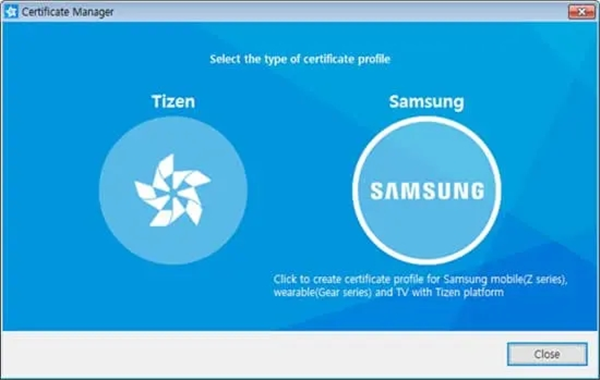
选择目标设备类型,点击“下一步”。
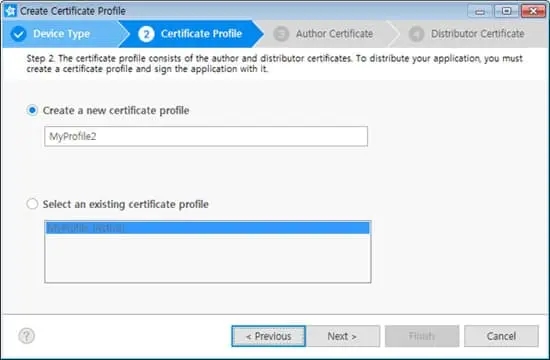
选择“创建新的证书配置文件”。若已有配置文件,可选择复用。
选择“创建新的作者证书”。已有证书可选择导入。
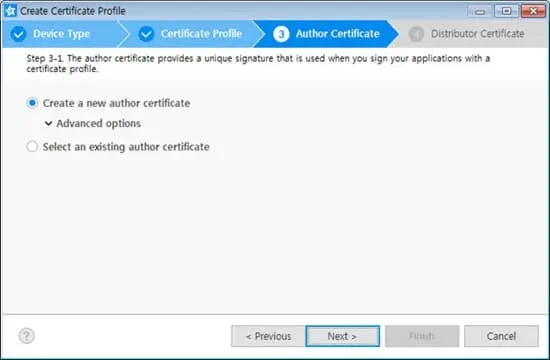
通过“高级选项”,可选择使用现有Android密钥库或三星作者证书。
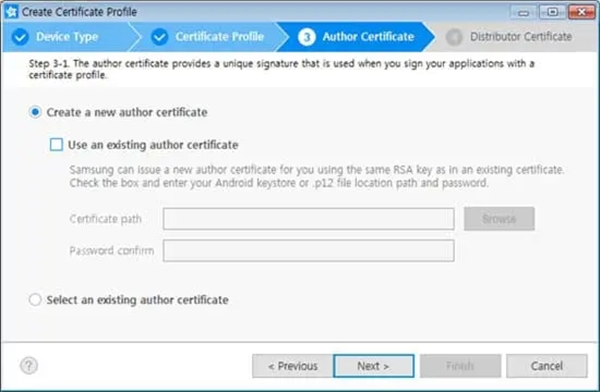
统一签名密钥有助于保障Tizen与Android应用间的安全身份验证。若选择三星作者证书,续订时使用相同信息即可保持RSA密钥一致,确保应用可正常升级。
输入作者名称和强密码(切勿遗忘)。若希望分发证书使用相同密码,可勾选对应选项。其余CSR字段非必填。
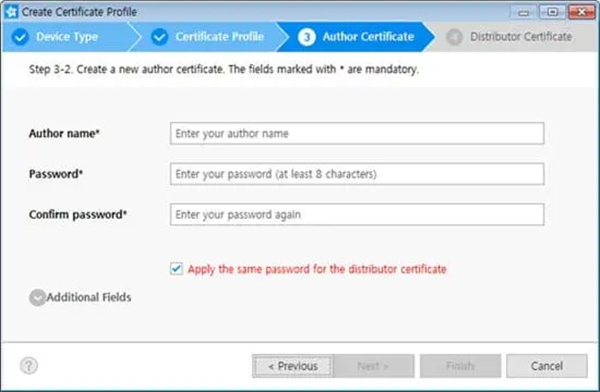
下一步将弹出三星账户登录窗口,登录后数秒内即可获取作者证书。
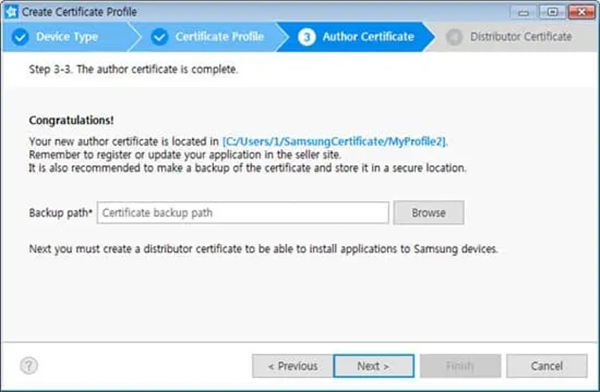
作者证书极为重要,建议立即备份。点击“浏览”指定备份路径。
注:申请证书需拥有三星账户,若无请提前注册。
接下来创建分发服务器证书。
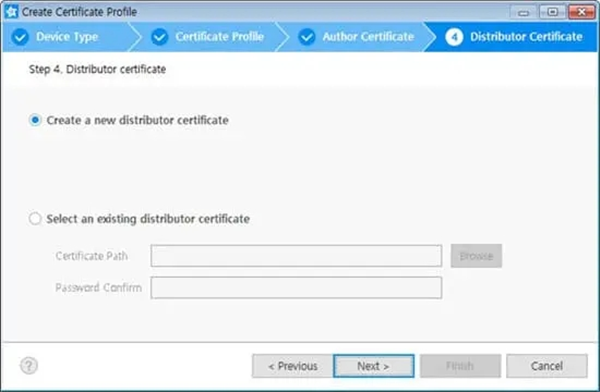
选择“创建新的分发服务器证书”。
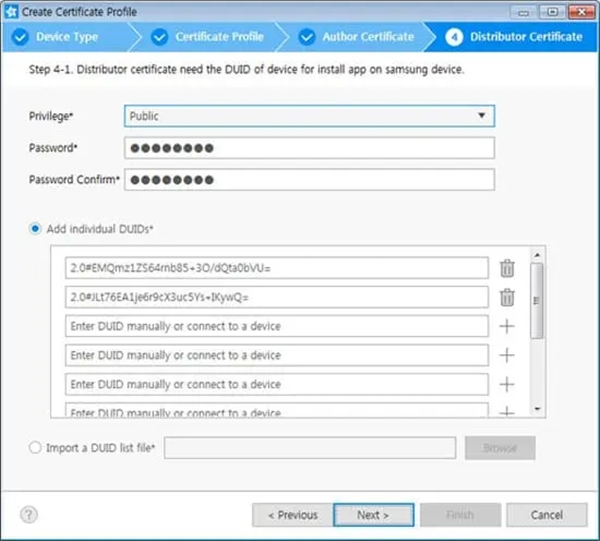
选择权限级别。为确保API正常调用,应选用具备相应权限的证书:
公共级别:对所有开发者开放,无限制;
合作伙伴级别:申请无限制,但上传至应用商店时会被三星官方重新签名,仅限注册合作伙伴使用。
点击“完成”,即可在列表中查看新建的证书配置文件。
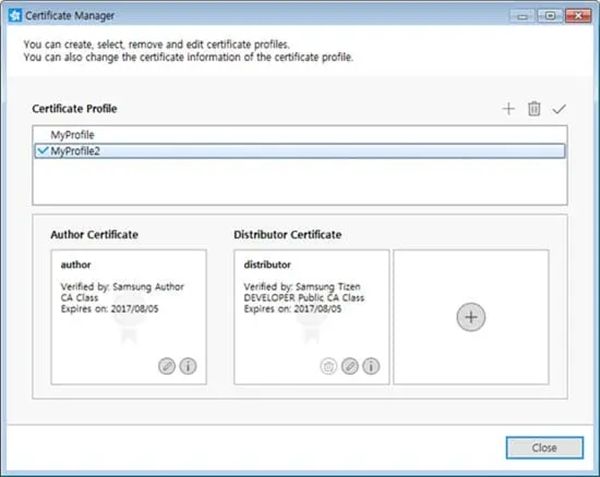
五、构建WGT
证书配置完成后,即可打包生成.wgt安装文件。若报错,通常为环境变量未正确设置,需重新配置。
Windows系统操作:
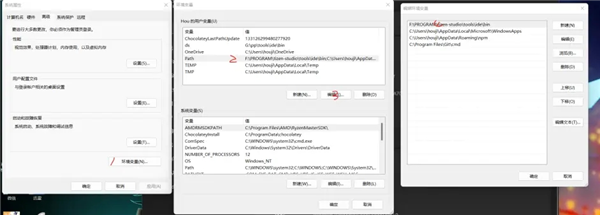
路径为Tizen Studio安装目录下的“tizen-studio/tools/ide/bin”。
进入该文件夹,按住Shift键右击“tizen.bat”文件,选择“在终端中打开”,执行以下命令:
tizen build-web -e ".*" -e gulpfile.js -e README.md -e "node_modules/*" -e "package*.json" -e "yarn.lock"
tizen package -t wgt -o . -- .buildResult
成功后将生成Jellyfin.wgt文件。
Ubuntu系统操作:
首先设置环境变量:
export PATH=$PATH:/Tizen-STUDIO的安装目录/tizen-studio/tools/ide/bin/
然后执行相同构建命令:
tizen build-web -e ".*" -e gulpfile.js -e README.md -e "node_modules/*" -e "package*.json" -e "yarn.lock"
tizen package -t wgt -o . -- .buildResult
同样生成Jellyfin.wgt文件。
六、连接电视和开发工具包
将电视作为远程设备接入SDK,操作如下:
1、在电视上启用开发者模式:
打开“智能集线器”,进入“应用程序”面板;
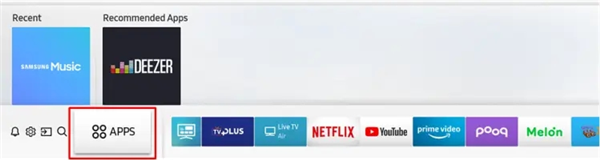
在应用面板中,用遥控器或屏幕键盘输入“12345”;
随即弹出开发者模式配置窗口;
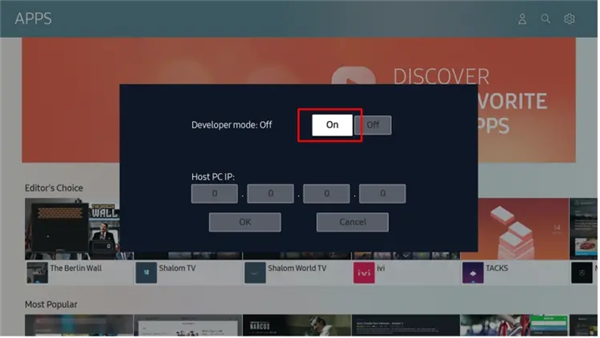
将“开发者模式”开关设为“开”;
输入电脑的IP地址,点击“确定”;
重启电视。
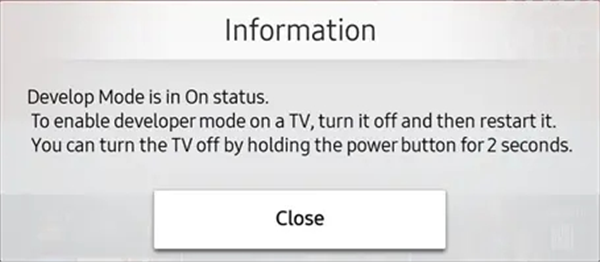
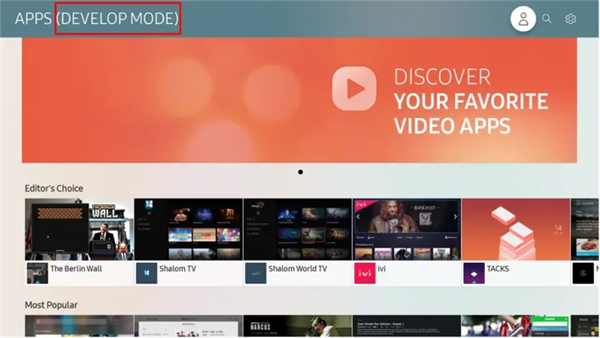
重启后再次打开“应用程序”面板,顶部将显示“开发模式”标识。
连接电视至SDK:
在Tizen Studio中,选择“工具 > 设备管理器”;
设备管理器启动后,点击“远程设备管理器”旁的“+”号;
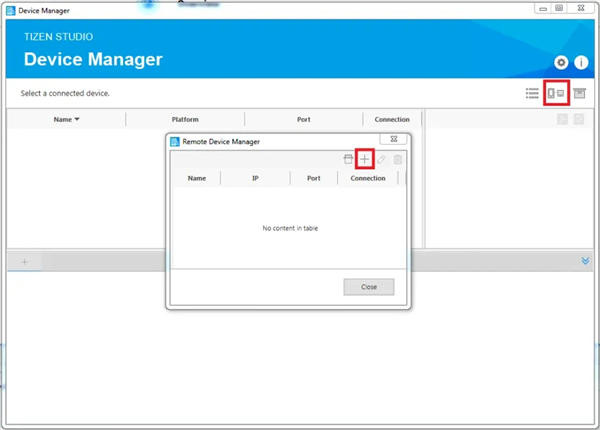
在弹窗中填写电视名称、IP地址及固定端口26101,点击“添加”;
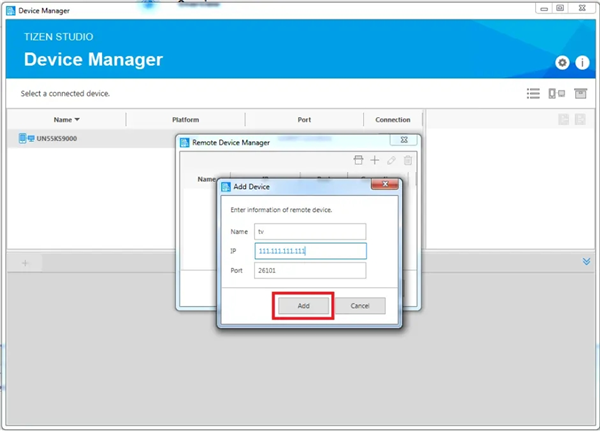
在设备列表中选中该电视,将“连接”状态切换为“ON”。
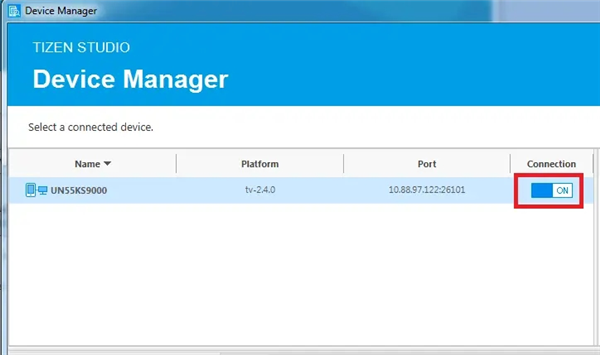
连接成功后,即可直接从Tizen Studio向电视部署应用。若提示证书错误,需重新安装证书。
七、安装Jellyfin.wgt
在生成Jellyfin.wgt的目录下打开终端,执行安装命令:
tizen install -n ./Jellyfin.wgt -t 远程连接的电视名字
等待安装完成。
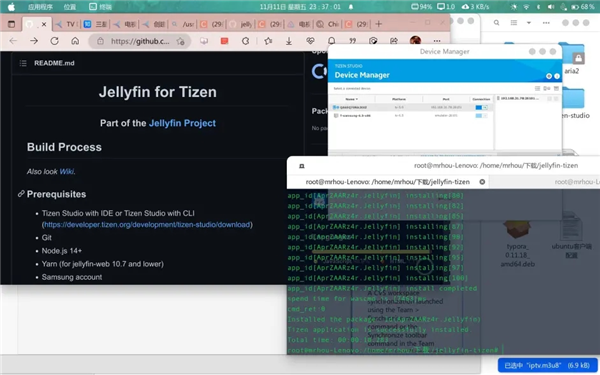
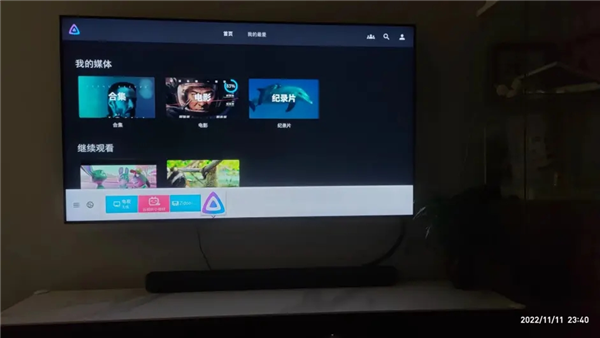
安装成功后的界面效果:
以上流程较为复杂,对计算机操作不熟悉的新手用户不建议自行尝试,建议寻求专业人士协助安装。
常见问题
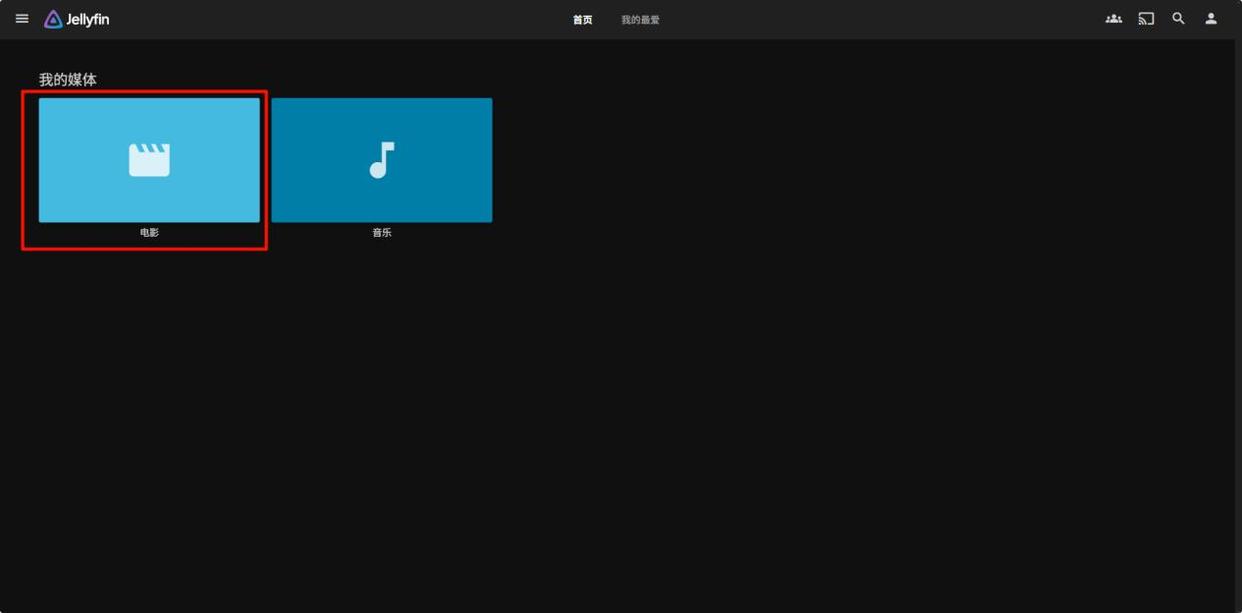
怎么添加媒体库
更新时间:2025/7/21
登录Jellyfin后,点击左上角菜单图标,进入“控制台”;
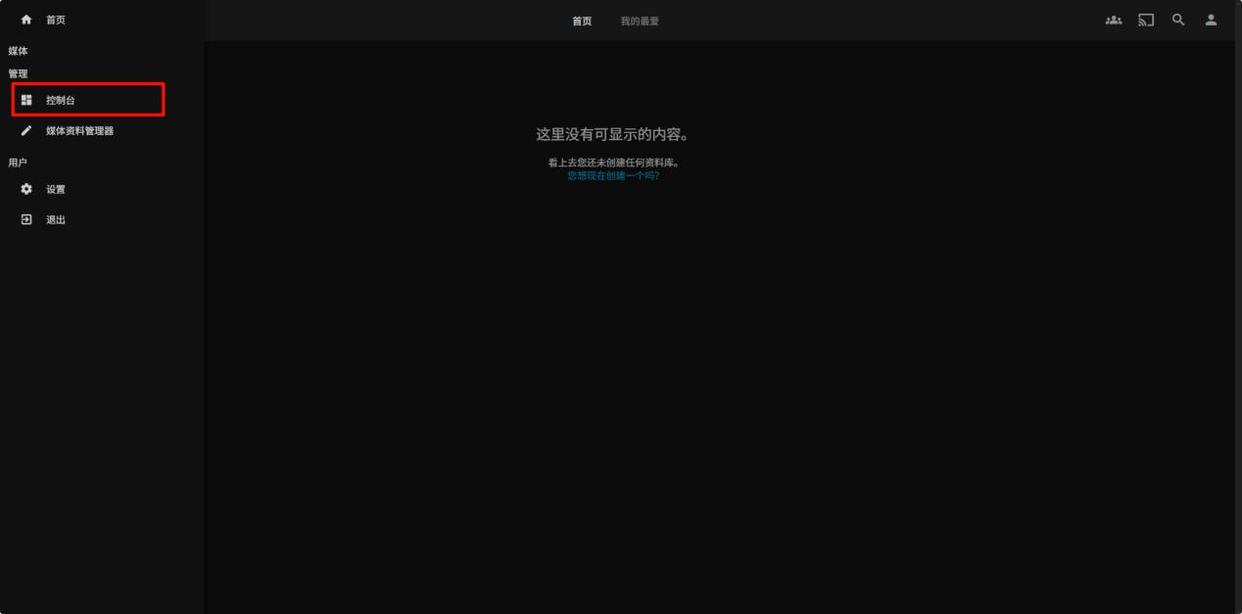
在左侧菜单选择“媒体库”,点击“添加媒体库”;
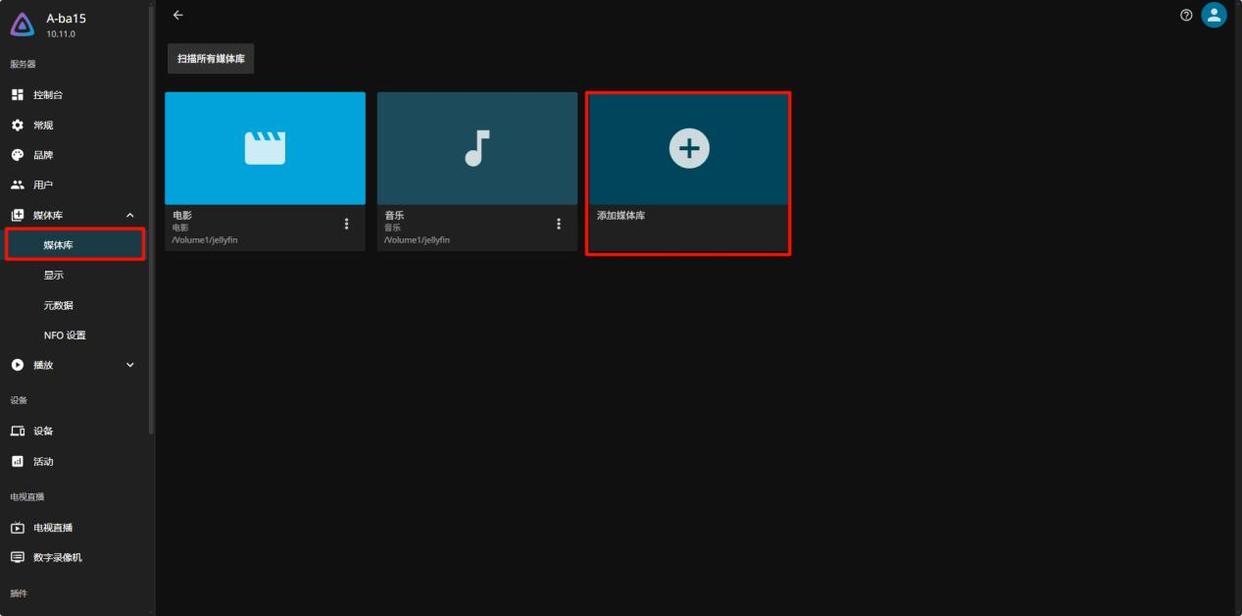
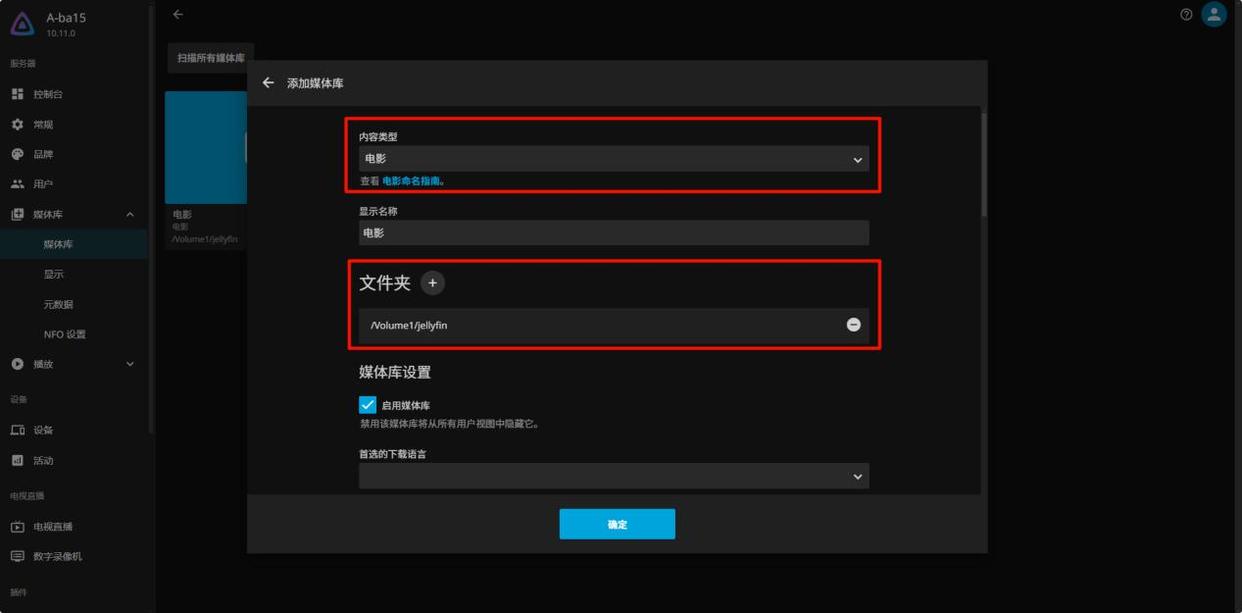
添加时需选择媒体类型(如电影、电视剧、音乐等);
设置库名称,并指定媒体文件所在文件夹,还可根据需要配置元数据下载器、图片存储位置等选项,最后点击“确定”保存;
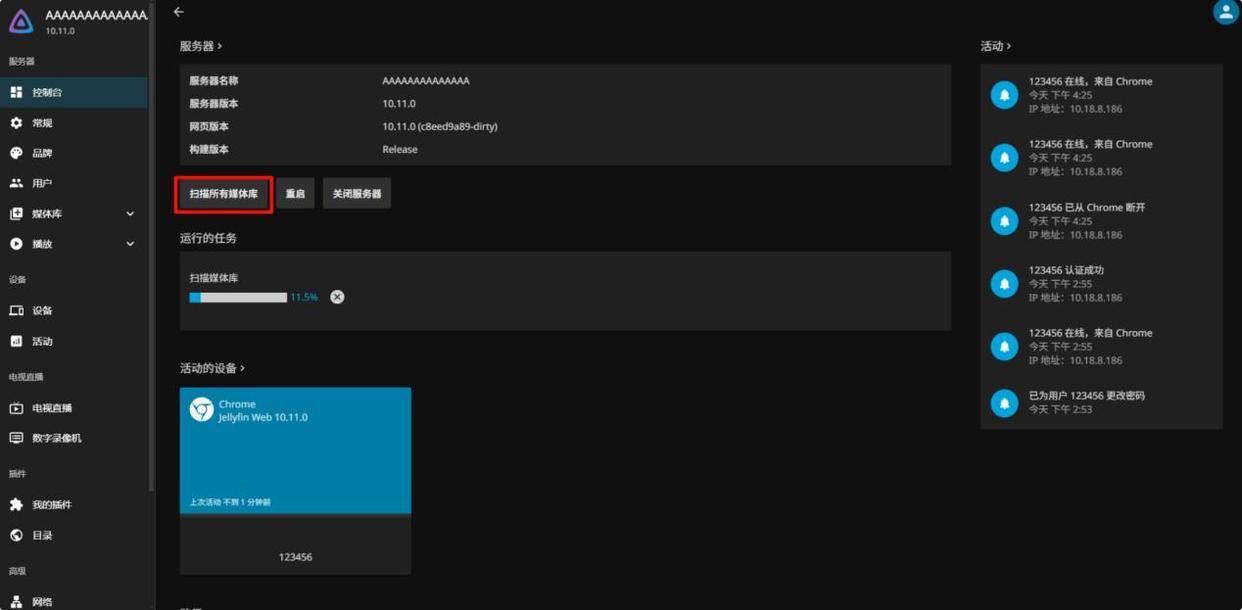
保存后,Jellyfin将自动扫描文件并下载元数据。你也可在控制台首页手动点击“扫描所有媒体库”触发更新;
扫描完成后,即可进入媒体库畅享内容。
【jellyfin服务器地址填什么】
更新时间:2024/6/22
确定服务器的IP地址或主机名
若Jellyfin服务器部署在本地网络(如个人电脑或家庭NAS),需获取该设备在局域网中的IP地址;
若部署在云服务器或远程主机,则需使用公网IP或域名。
获取IP地址
本地网络:可通过路由器管理界面查看,或在设备上运行`ipconfig`(Windows)或`ifconfig`(Linux/Mac)命令;
云/远程服务器:登录云服务商控制台或使用相关工具查询IP。
端口号
Jellyfin默认使用8096端口。若自定义过端口,请填写实际使用的端口号。
填写服务器地址
在客户端输入框中,按以下格式填写:
`http://[IP地址]:[端口号]`,例如:`http://192.168.1.100:8096`;
若已配置域名并启用HTTPS,则格式为:`https://[域名]`。
注意事项
网络连接:确保客户端与服务器在同一网络,或服务器已开放外网访问;
防火墙与路由器:检查是否放行了Jellyfin所用端口;
安全性:若需从外网访问,建议通过VPN或配置SSL/TLS加密保障安全。
测试连接
填写地址后尝试连接,确认能否正常访问并播放媒体内容。
更新日志
1、更新了 ExoPlayer,新增播放速度调节、AV1 视频支持、亮度手势控制、点击屏幕快进/快退功能;
2、播放器现已支持视频播放列表;
3、ExoPlayer 已设为默认播放器;
4、修复了部分投屏连接不稳定的问题;
5、优化画中画体验,并改进 Android Auto 的适配效果。
软件功能
有了Jellyfin服务器,你可以
从你的Jellyfin服务器观看实时电视和录制的节目(需要额外的硬件/服务);
将内容串流到同一网络中的Chromecast设备;
将媒体流畅播放到你的安卓设备上;
在一个简洁易用的界面中集中管理并浏览所有收藏;
通过Android Auto在线收听你的音乐库。
应用信息
- 厂商:HitPoint Inc
- 包名:org.jellyfin.mobile
- 版本:
- MD5值:31df24d4977db48a50555b024abd443f